YubiKeyをセットアップする
フィッシング攻撃からデジタルライフを守りましょう。さあ、始めましょう。
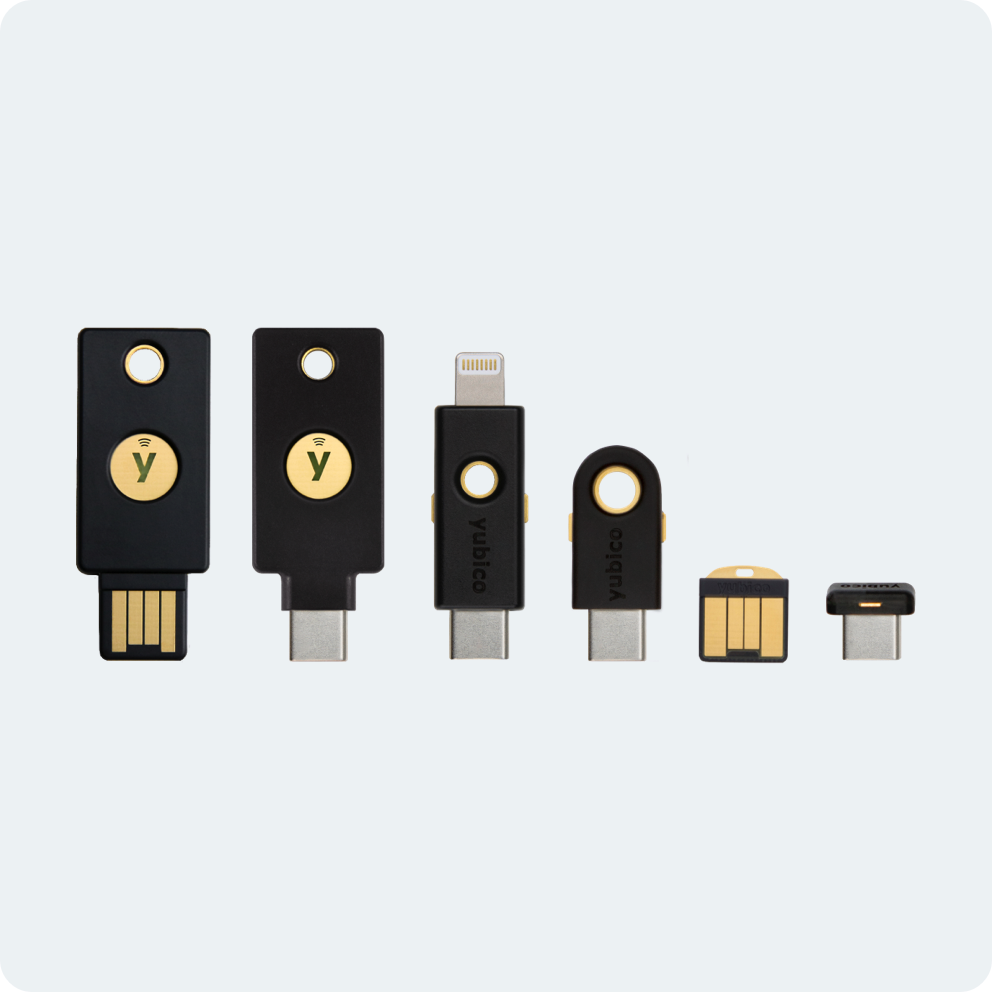
セットアップに向けて、お使いのYubiKeyとスペアキーをご用意ください。必須ではありませんが、コンピュータでセットアップすることをお勧めします。
最高の保護環境を整えるために、お使いのすべてのオンラインアカウントで設定を行うことをお勧めします。次のステップに進み、YubiKeyに対応しているサービスを確認しましょう。

1. YubiKey対応サービスを選択する
まず、Microsoft、Google、Dropboxなど、YubiKeyに対応しているオンラインサービスを選択します。
すべての対応サービスを確認したり、主要なサービスのセットアップチュートリアルを見たりするには、当社の「Works With YubiKeyカタログ」をご参照ください。
YubiKeyをどのようにサポートするか、あるいはサポートするかどうか自体は、各サービスに委ねられている点にご留意ください。

2. アカウントのセキュリティオプションを確認する
サービスを選択したら、アカウントがどのセキュリティプロトコルをサポートしているかを確認しましょう。
ステップ1:アカウントにログインし、セキュリティ設定に移動します。
ステップ2:以下のいずれかを探します:
- 2段階認証
- 2要素認証
- 多要素認証(MFA)
ステップ3:上記のセクション内(または独立した項目)で、以下の1つ以上を見つけます:
- セキュリティキー
- パスキー
-
認証アプリ(別の名称で呼ばれる場合があります)
サービスによって名称が異なる場合があります。アカウントがサポートしているセキュリティオプションを把握できたら、次のステップの手順に従う準備は完了です。
3. YubiKeyを追加する
キーをアクティブにする:初めてYubiKeyを使用する場合は、NFC機能を有効にするために、電源が入っているUSBポートに少なくとも3秒間差し込んでください。詳細はこちらをご覧ください。
スペアをセットアップする:メインのYubiKeyとスペアのYubiKeyの両方を同時にセットアップすることをお勧めします。
サービスによって手順が少しずつ異なることに留意してください。以下の手順は一般的なガイドであり、セットアッププロセスはサービス独自のセキュリティ設定によって異なる場合があります。
オプション1:お使いのアカウントがセキュリティキーによる多要素認証(MFA)に対応している場合
1.選択したサービスにログインし、アカウントの「セキュリティ設定」に進みます。
2.「セキュリティキー」を追加するオプションを探します。
3. 画面の指示、およびブラウザに表示されるポップアップの指示に従って、セキュリティキーを追加します。

オプション2:お使いのアカウントがパスキーに対応している場合
1.選択したサービスにログインし、アカウントの「セキュリティ設定」に進みます。
2.「パスキー」を追加するオプションを探します。
3. ブラウザに、さまざまな方法でパスキーを作成するためのポップアップが表示されます。この際、必ず「セキュリティキー」と記載されている、または含まれているオプションを選択してください。これを選択しない場合、YubiKeyで保護されないパスキーが誤って作成されてしまう可能性があります。
パスキーのオプションを選択した後は、ブラウザに表示される手順に従ってください。 [パスキーについて詳しく知る]
注意: 一部のサービスでは、PINの新規設定、または設定済みのPINによる認証を求められる場合があります。これは「FIDO2 PIN」と呼ばれるもので、Yubico Authenticatorアプリを使用すると最も簡単に管理できます。

オプション3:お使いのアカウントが認証アプリに対応している場合
Yubico Authenticatorアプリをダウンロードします [リンク]。
選択したサービスにログインし、アカウントの「セキュリティ設定」から「認証アプリ」の項目を探します。
3. Open the Yubico Authenticator and find “add account”.
サービス側で表示されたQRコードをスキャンします(スキャンする際、QRコードが画面にしっかりと表示されていることを確認してください)。
このQRコードを保存(またはバックアップ)しておきます。 スペアキーなど、別のキーを登録する際にもこのQRコードが必要になります。

4. スペアキー
スペアキーがあれば、メインのキーを紛失してもアカウントへのアクセスを失うことはありません。メインのキーとスペアのキーの両方を同時にセットアップすることをお勧めします。
5. 重要なヒント
YubiKeyをテストするにはログインしてください
YubiKeyの設定が完了したら、アカウントにログインして正しく動作するか確認しましょう。ログイン時にYubiKeyの認証(タッチや挿入など)を求められれば成功です。
もし認証を求められない場合は、設定が正しく行われなかったか、あるいはそのサービスで「信頼されたデバイス(Trusted Devices)」機能が有効になっている可能性があります。一部のサービスには、すでに認識されている安全なデバイスからのログインにおいて、認証コードの入力やセキュリティキーの確認をスキップできる「信頼されたデバイス」機能が備わっています。
大切に保管しましょう
YubiKeyは、自宅の鍵と同じように大切に扱ってください。安全な場所に保管し、決して他の人と共有しないでください。YubiKeyは、あなたのデジタルライフを守る「専属のヒーロー」です!
Software
Yubico Authenticator
A Yubico Authenticator hardveres biztonsági kulcson tárolja egyedi hitelesítő adatait, így azokat bármilyen eszközön használhatja.
Ez azt jelenti, hogy nem kell többé érzékeny adatokat tárolnia telefonján, és fiókjai nem lesznek sebezhetőek a kiberbűnözők számára. A Yubico Authenticator segítségével kézben tarthatja a biztonságot.
A Yubico Authenticatorhoz hasonló, kiegészítő alkalmazásokra általában nincs szükség, kivéve, ha a védeni kívánt szolgáltatás/fiók olyan összetevőket igényel, mint a kulcskonfiguráció vagy a hitelesítő kódok.
Vegye figyelembe, hogy sok esetben nincs szükség a kulcs konfigurálására, mielőtt azt az online szolgáltatásokkal használná. Javasoljuk, hogy csak akkor módosítsa a konfigurációt, ha erre utasítást kap.
よくある質問
2FA(2要素認証)は、2つの異なる種類の要素を組み合わせて使用することで、ユーザーが主張するオンラインアイデンティティを確認する方法です。2FAに使用される要素には、「知っていること」(例:パスワードやPIN)、「持っているもの」(例:セキュリティキーや電話)、「本人であること」(例:顔認識)などがあります。詳細については、2FA用語集のページをご覧ください。
1つのYubiKeyには、メール、オンラインサービス、アプリ、コンピュータ、さらには物理적空間へのログインを保護するための複数の機能があります。YubiKeyの機能をどれか1つ使うことも、すべて使うこともできます。YubiKeyは汎用性が高く、ソフトウェアのインストールやバッテリーが不要なため、パッケージから出してすぐに使用できます。サービスにログインしてYubiKeyを追加するだけで、より安全なオンライン体験を楽しむことができます。
当社では常に、追加のYubiKeyでアカウントを保護することをお勧めしています。ただし、スペアのキーがなく、YubiKeyを紛失してしまった場合は、アカウントからロックアウトされるのを防ぐために、別の形式の2FAをアカウントに追加しておくことをお勧めします。万が一アカウントからロックアウトされた場合は、アカウント復旧の支援についてサービス側に問い合わせる必要があります。
はい、Yubicoでは常に複数のYubiKeyを持つことをお勧めしています。そうすることで、1つをメインキーとして使い、もう1つをスペアキーとして使うことができます。スペアキーを持つことの重要性は十分に確立されています。私たちは、家、車、私書箱、金庫など、人生の最も価値のある資産に対してスペアキーを持っています。当然のことながら、デジタルデバイスにもスペアキーが必要です!スペアキーがあれば、メインキーを紛失しても、最も必要なときに重要なアカウントにアクセスできなくなる心配がありません。つまり、スペアキーがあれば、アカウントからロックアウトされることを恐れる必要も、各アカウントへのアクセスを回復するために長時間の復旧プロセスや本人確認プロセスを経る必要もありません。
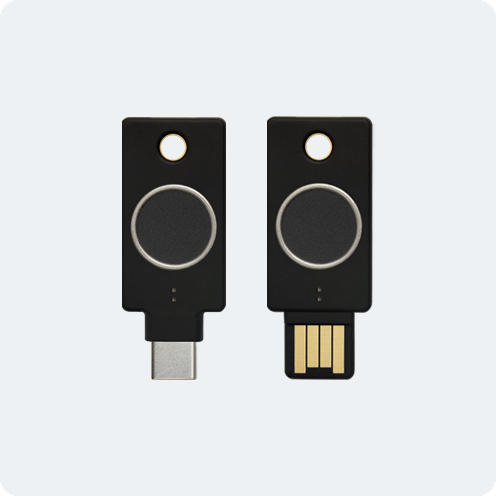
生体認証による認証に3回失敗すると、YubiKey Bioは指紋の要求を停止し、主要な認証メカニズムであるPINと通常のタッチにフォールバックします。生体認証がブロックされた状態は、USB端子に近い側の琥珀色のLEDがゆっくりと点滅し続けることで示されます。
生体認証のブロックを解除するには、次のように行います:
- セキュリティキーのPINを入力します。
- 緑色のLEDが点滅したら、キーのベゼルリングに触れます。
生体認証がブロックされた状態でなければ、ブラウザは生体認証を使用した認証を求めてくることに注意してください。
適用される製品保証および利用規約のコピーは、https://www.yubico.com/support/terms-conditions/ で入手できます。製品またはサービスにどの利用規約が適用されるかを確認する際にお手伝いが必要な場合は、カスタマーサポートまでお問い合わせください。
YubiKeyのセットアップでお困りですか?パーソナライズされたサポートについては、サポートにお問い合わせください。