
Configurez votre YubiKey
Protégez votre vie numérique des attaques par phishing. Commençons.
Préparez votre YubiKey et votre clé de secours pour la configuration. Bien que cela ne soit pas obligatoire, nous vous recommandons d’effectuer votre configuration sur un ordinateur.
Pour une protection optimale, configurez-les avec chacun de vos comptes en ligne. Passez à l’étape suivante pour découvrir les services compatibles avec YubiKey.
Are you setting up a new YubiKey Bio? Make sure to
If you are not sure which key you have, check here.
Enregistrement des empreintes digitales
L’enregistrement des empreintes digitales sur votre YubiKey Bio varie selon que vous utilisez Windows, macOS, Linux ou Chrome OS. Vous pouvez enregistrer jusqu’à cinq (5) modèles d’empreintes digitales sur votre clé pour garantir l’accès, et vous pouvez également supprimer et réenregistrer des modèles individuels en cas de problème.

Windows 10 et Windows 11
Utilisez les options de connexion Windows. Cliquez sur le bouton ci-dessous pour ouvrir les paramètres.

macOS / Linux / Chrome OS
Utilisez Chrome 90 ou une version ultérieure. Pour enregistrer votre première empreinte digitale, cliquez sur le bouton ci-dessous. Pour les empreintes supplémentaires, consultez la vidéo d’enregistrement.
Desktop Yubico Authenticator
Desktop Yubico Authenticator 5.1 and later enables you to enroll and manage fingerprints on all supported operating systems. Use the Yubico Authenticator for Desktop on your Windows, Mac, or Linux computers. Note that on Windows 10, the Yubico Authenticator must be run in Administrator mode. Click the button below to download Desktop Yubico Authenticator.

1. Choisissez un service compatible avec YubiKey
Tout d’abord, choisissez un service en ligne prenant en charge les YubiKeys, tel que Microsoft, Google ou Dropbox.
Parcourez notre catalogue Works with YubiKey pour trouver tous les services compatibles et afficher des didacticiels de configuration des services les plus populaires.
Notez que chaque service détermine lui-même s’il prend en charge les YubiKeys, et selon quelles modalités.

2. Identifiez les options de sécurité de votre compte
Maintenant que vous avez choisi un service, vérifions quels protocoles de sécurité sont pris en charge par le compte.
Étape 1 : Connectez-vous à votre compte et accédez aux paramètres de sécurité.
Étape 2 : Recherchez l’un des éléments suivants :
- Vérification en deux étapes
- Authentification à deux facteurs
- Authentification multi-facteurs
Étape 3 : Dans les sections mentionnées ci-dessus (ou séparément), recherchez un ou plusieurs des éléments suivants :
- Clé de sécurité
- Passkey
-
Application d’authentification
(peut porter un autre nom)
Chaque service étant différent, les intitulés peuvent varier. Une fois que vous avez identifié les options de sécurité prises en charge par votre compte, vous pouvez passer à l’étape suivante.
Différence entre le MFA par clé de sécurité, les applications d’authentification et les passkeys

L’authentification multifacteur (MFA) par clé de sécurité utilise des dispositifs physiques et offre un haut niveau de protection contre le phishing (hameçonnage). Elle est considérée comme l’une des formes de MFA les plus sûres au monde.
Yubico Authenticator en tant que solution MFA est un outil logiciel basé sur la génération de codes à usage unique. Bien qu’il offre une bonne sécurité, il peut ne pas être aussi résistant au phishing que les clés de sécurité physiques. Contrairement aux autres applications d’authentification qui stockent les codes sur des appareils vulnérables, notre application garantit une sécurité maximale en stockant les codes d’authentification de manière sécurisée sur la YubiKey elle-même. Faites confiance à une solution qui donne la priorité à votre sécurité, nous distinguant ainsi comme le choix supérieur pour la protection de vos actifs numériques.

Les passkeys fonctionnent grâce à la cryptographie à clé publique ; la preuve que vous possédez l’identifiant n’est présentée à votre compte en ligne que lorsque vous déverrouillez votre téléphone. Pour vous connecter à un site Web ou à une application sur votre téléphone, il vous suffit de déverrouiller ce dernier — votre compte n’aura plus besoin de mot de passe.
3. Ajoutez votre YubiKey
Commencez par brancher votre YubiKey sur un port USB.
Activate the NFC on your key. If your YubiKey supports NFC and it is your first
time using it, plug it into a powered USB port for at least three seconds to activate the NFC
function.
Set up your spare: We recommend setting up both your primary and spare YubiKeys at the same time.
N’oubliez pas que chaque service est un peu différent. Les étapes mentionnées ci-dessous font office de guide général et le processus de configuration peut varier en fonction des paramètres de sécurité spécifiques à chaque service.
Option 1: Security key MFA
1. Connectez-vous au service de votre choix et accédez aux paramètres de sécurité de votre compte.
2. Recherchez l’option permettant d’ajouter une « clé de sécurité ».
3. Suivez les instructions fournies par votre service pour ajouter une clé de sécurité, y compris les instructions de votre navigateur.

Option 2: Passkey
1. Connectez-vous au service de votre choix et accédez aux paramètres de sécurité de votre compte.
2. Recherchez les options permettant d’ajouter une « passkey ».
3. Votre navigateur vous invite à créer une passkey à l’aide de différentes méthodes. Veillez à sélectionner l’option nommée ou mentionnant « clé de sécurité ». Si ce n’est pas le cas, vous risquez de créer accidentellement une passkey non protégée par votre YubiKey.
Suivez les étapes indiquées par votre navigateur une fois l’option de passkey sélectionnée. En savoir plus sur les passkeys.
Remarque : Veuillez noter que certains services peuvent vous inviter à créer un code PIN ou à le vérifier s’il en existe déjà un. Il s’agit du code PIN FIDO2, qui peut être géré plus facilement à l’aide de Yubico Authenticator.

Option 3: Authentication app
Téléchargez l’application Yubico Authenticator [LIEN].
Connectez-vous au service de votre choix, accédez aux paramètres de sécurité de votre compte et recherchez « application d’authentification ».
3. Open the Yubico Authenticator and find “add account”.
Scannez le code QR fourni par le service (assurez-vous que le code QR est bien visible lorsque vous le scannez)
Enregistrez ce code QR. Vous en aurez besoin pour enregistrer des clés supplémentaires.

4. Clés de secours
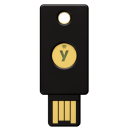
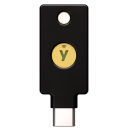
Une clé de secours permet de conserver l’accès à vos comptes si vous égarez votre clé principale. Nous vous recommandons de configurer vos clés principale et de secours en même temps.
A spare key can be a different form factor than your primary key, as long as it’s from the same YubiKey series.
5. Conseils importants
Connectez-vous pour tester votre YubiKey
Maintenant que vous avez configuré votre YubiKey, connectez-vous à votre compte pour vérifier qu’elle fonctionne. Vous devriez être invité à utiliser votre YubiKey.
Si ce n’est pas le cas, il se peut qu’un problème soit survenu ou que le service utilise des « Appareils de confiance ». Certains services disposent d’une fonction « Appareils de confiance » qui vous permet d’ignorer les codes de vérification et de ne pas utiliser de clé de sécurité sur les appareils reconnus.
Prenez-en soin
Traitez votre YubiKey avec le même soin que vos clés de maison. Conservez-la dans un endroit sûr et ne la partagez avec personne. C’est votre alliée personnelle en matière de sécurité !
Logiciel
Yubico Authenticator
Yubico Authenticator stocke vos informations d’identification uniques sur une clé de sécurité matérielle, afin que vous puissiez les emporter sur n’importe quel appareil.
Cela signifie qu’il n’est plus nécessaire de stocker des données sensibles sur votre téléphone, ce qui réduit le risque d’exposition aux cybercriminels. Avec Yubico Authenticator, votre sécurité est littéralement entre vos mains.
Les applications supplémentaires, telles que notre Yubico Authenticator, ne sont généralement pas nécessaires, sauf si des composants tels que la configuration de clé ou les codes d’authentificateur
sont requis par le service/compte que vous souhaitez sécuriser. Veuillez noter que, dans de nombreux cas, il n’est pas nécessaire de configurer votre clé avant de l’utiliser avec des services >en ligne. Il est recommandé de modifier la configuration uniquement si vous y êtes invité. >
Questions fréquentes
Oui. Pour vérifier votre YubiKey, cliquez ici.
2FA est une méthode visant à confirmer l’identité en ligne déclarée d’un utilisateur à l’aide de deux types de facteurs différents. Les facteurs utilisés pour 2FA incluent quelque chose que vous connaissez (par exemple, mot de passe ou code PIN), quelque chose que vous possédez (par exemple, une clé de sécurité ou un téléphone) ou quelque chose que vous êtes (par exemple, la reconnaissance faciale). Pour plus d’informations, veuillez consulter notre page de glossaire sur le 2FA.
Une simple YubiKey remplit plusieurs fonctions pour sécuriser l’accès aux e-mails, aux services en ligne, aux applications, aux ordinateurs et même aux espaces physiques. Choisissez une fonction de la Yubikey ou utilisez-les toutes, selon vos besoins. Polyvalente, la YubiKey ne nécessite aucune installation de logiciel ni aucune pile. Elle est donc immédiatement prête à l’emploi. Il vous suffit de vous connecter au service, d’ajouter votre YubiKey et de profiter d’une expérience en ligne plus sécurisée.
Nous vous recommandons de toujours sécuriser vos comptes avec une YubiKey supplémentaire. Cependant, si vous ne disposez pas d’une clé de secours et que vous perdez votre YubiKey, nous vous encourageons à ajouter une autre forme de 2FA à vos comptes pour éviter qu’ils ne soient bloqués. Veuillez noter que si un compte est bloqué, vous devrez contacter le service pour obtenir de l’aide sur la récupération de compte.
Oui, chez Yubico, nous recommandons toujours de disposer de plusieurs YubiKey. Ainsi, une clé peut être utilisée comme clé principale et l’autre comme clé de secours. L’importance de disposer d’une clé de secours est largement reconnue. Nous en avons pour nos biens les plus précieux : nos maisons, nos voitures, nos boîtes aux lettres et nos coffres-forts. Il n’est donc pas surprenant que nous ayons aussi besoin de clés de secours pour nos appareils numériques ! Une clé de secours vous garantit un accès continu à vos comptes stratégiques en cas de perte de la clé principale. En d’autres termes, avec une clé de secours, vous n’avez pas à craindre qu’un de vos comptes soit bloqué et évitez des longs processus de récupération et de vérification d’identité pour y accéder de nouveau.
Pour garantir votre sécurité pendant l’expédition, la technologie NFC est temporairement désactivée sur votre YubiKey. L’activation est facile : branchez votre YubiKey sur une source d’alimentation USB, comme un ordinateur, pendant au moins 3 secondes. Une fois alimentée, la technologie NFC est activée et prête à l’emploi. Pour en savoir plus, cliquez ici.
Après 3 tentatives infructueuses d’authentification biométrique, votre YubiKey Bio cesse de demander l’empreinte digitale et revient au code PIN et à la fonction tactile standard, le mécanisme d’authentification principal. Un clignotement lent et continu du voyant orange (le plus proche du contact USB) indique que la biométrie est bloquée.
Pour débloquer la biométrie, procédez comme suit :
- Saisissez le code PIN de votre clé de sécurité.
- Lorsque le voyant vert clignote, touchez l’anneau de votre clé.
Notez que si la biométrie n’est pas bloquée, le navigateur vous demandera de vous authentifier à l’aide de la biométrie.
Vous pouvez obtenir une copie de la garantie du produit et des conditions générales applicables à l’adresse https://www.yubico.com/support/terms-conditions/ . Vous pouvez contacter l’assistance client si vous avez besoin d’aide pour déterminer quelles conditions générales s’appliquent à votre produit ou service.
Yubico propose un guide avec des images de l’emballage officiel pour vous aider à vérifier l’authenticité du produit. Vous pouvez consulter les détails de l’emballage officiel ici.
Consultez notre service d’assistance qui propose de nombreux articles issus de notre base de connaissances pour vous aider à renforcer votre sécurité en ligne.
Vous rencontrez encore des difficultés pour configurer votre YubiKey ? Contactez notre équipe d’assistance pour obtenir une aide personnalisée.