
Einrichtung Ihres YubiKeys
Schützen Sie Ihr digitales Leben vor Phishing-Angriffen. Fangen wir doch gleich an.
Halten Sie Ihren YubiKey und Ihren Ersatzschlüssel für die Einrichtung bereit. Auch wenn es nicht unbedingt erforderlich ist, empfehlen wir, die Einrichtung per Computer durchzuführen.
Für den bestmöglichen Schutz sollten Sie die Einrichtung für jedes Ihrer Onlinekonten vornehmen. Im nächsten Schritt lernen Sie die mit YubiKey kompatiblen Dienste kennen.
Are you setting up a new YubiKey Bio? Make sure to
If you are not sure which key you have, check here.
“Registrierung von Fingerabdrücken
Die Registrierung von Fingerabdrücken auf Ihrem YubiKey Bio variiert je nachdem, ob Sie Windows, macOS, Linux oder Chrome OS verwenden. Sie können bis zu fünf (5) Fingerabdruck-Vorlagen auf Ihrem Key registrieren, um den Zugriff zu gewährleisten. Zudem können Sie einzelne Vorlagen entfernen und neu registrieren, falls ein Problem auftritt.

Windows 10 und Windows 11
Verwenden Sie die Windows-Anmeldeoptionen. Klicken Sie auf die Schaltfläche unten, um die Einstellungen zu öffnen.

macOS / Linux / Chrome OS
Verwenden Sie Chrome 90 oder höher. Um Ihren ersten Fingerabdruck zu registrieren, klicken Sie auf die Schaltfläche unten. Für weitere Fingerabdrücke sehen Sie sich das Registrierungsvideo an.
Desktop Yubico Authenticator
Desktop Yubico Authenticator 5.1 and later enables you to enroll and manage fingerprints on all supported operating systems. Use the Yubico Authenticator for Desktop on your Windows, Mac, or Linux computers. Note that on Windows 10, the Yubico Authenticator must be run in Administrator mode. Click the button below to download Desktop Yubico Authenticator.

1. Einen mit YubiKey kompatiblen Dienst auswählen
Wählen Sie zunächst einen Online-Dienst, der YubiKeys unterstützt, z. B. Microsoft, Google oder Dropbox.
Durchsuchen Sie unseren Katalog „Kompatibel mit YubiKey“, um alle kompatiblen Dienste zu finden und Anleitungen zur Einrichtung beliebter Dienste anzusehen.
Beachten Sie, dass es je nach Dienst unterschiedlich ist, ob und wie YubiKeys unterstützt werden.

2. Die Sicherheitsoptionen Ihres Kontos prüfen
Nachdem Sie einen Dienst ausgewählt haben, sehen wir uns an, welche Sicherheitsprotokolle das Konto unterstützt.
Schritt 1: Melden Sie sich bei Ihrem Konto an und rufen Sie die Sicherheitseinstellungen auf.
Schritt 2: Suchen Sie nach einer der folgenden Optionen:
- Zweistufige Verifizierung
- Zwei-Faktor-Authentifizierung
- Multi-Faktor-Authentifizierung
Schritt 3: Suchen Sie in den oben genannten Abschnitten (oder einzeln) nach Folgendem:
- Sicherheitsschlüssel
- Passkey
-
Authentifizierungs-App
(kann auch anders bezeichnet sein)
Die Bezeichnungen können je nach Dienst variieren. Sobald Sie wissen, welche Sicherheitsoptionen Ihr Konto unterstützt, können Sie die Anweisungen im nächsten Schritt befolgen.
Unterschied zwischen Sicherheitsschlüssel MFA, Authentifizierungs-Apps und Passkeys

MFA mit Sicherheitsschlüsseln nutzt physische Geräte und bietet ein hohes Maß an Schutz vor Phishing. Sie gilt als eine der sichersten Formen der Multi-Faktor-Authentifizierung (MFA).
Der Yubico Authenticator als MFA-Lösung ist eine softwarebasierte Lösung, die auf der Generierung von Einmal-Codes basiert. Obwohl er eine gute Sicherheit bietet, ist er möglicherweise nicht so phishing-resistent wie physische Sicherheitsschlüssel. Im Gegensatz zu anderen Authentifikatoren, die Codes auf anfälligen Geräten speichern, gewährleistet unser Authenticator maximale Sicherheit, indem er die Authentifizierungscodes sicher auf dem YubiKey selbst speichert. Vertrauen Sie auf eine Lösung, die Ihre Sicherheit in den Vordergrund stellt und uns zur überlegenen Wahl für den Schutz Ihrer digitalen Assets macht.

Passkeys arbeiten mit Public-Key-Kryptografie. Der Nachweis, dass Sie im Besitz der Anmeldedaten sind, wird Ihrem Online-Konto erst angezeigt, wenn Sie Ihr Telefon entsperren. Um sich bei einer Website oder App auf Ihrem Telefon anzumelden, entsperren Sie einfach Ihr Gerät – Ihr Konto benötigt ab sofort kein Passwort mehr.
3. Ihren YubiKey hinzufügen
Beginnen Sie damit, Ihre YubiKey in einen USB-Anschluss einzustecken.
Activate the NFC on your key. If your YubiKey supports NFC and it is your first
time using it, plug it into a powered USB port for at least three seconds to activate the NFC
function.
Set up your spare: We recommend setting up both your primary and spare YubiKeys at the same time.
Bitte nicht vergessen, dass jeder Dienst ein wenig anders ist. Die folgenden Schritte dienen als allgemeine Anleitung, und der Einrichtungsvorgang kann je nach den jeweiligen Sicherheitseinstellungen der Dienste variieren.
Option 1: Security key MFA
1. Melden Sie sich bei Ihrem gewählten Dienst an, und rufen Sie die Sicherheitseinstellungen Ihres Kontos auf.
2. Suchen Sie nach der Möglichkeit, einen „Sicherheitsschlüssel“ hinzuzufügen.
3. Befolgen Sie die Anweisungen Ihres Dienstes zum Hinzufügen eines Sicherheitsschlüssels, einschließlich aller Anweisungen, die von Ihrem Browser angezeigt werden.

Option 2: Passkey
1. Melden Sie sich bei Ihrem gewählten Dienst an, und rufen Sie die Sicherheitseinstellungen Ihres Kontos auf.
2. Suchen Sie nach der Möglichkeit, einen „Passkey“ hinzuzufügen.
3. Ihr Browser fordert Sie auf, mit einer von vielen Methoden einen Passkey zu erstellen. Vergewissern Sie sich, die Option mit dem Namen „Sicherheitsschlüssel“ auszuwählen. Wenn Sie diese Option nicht auswählen, können Sie versehentlich einen Passkey erstellen, der nicht durch Ihren YubiKey geschützt ist.
Befolgen Sie die Schritte, die von Ihrem Browser angezeigt werden, sobald die Option „Passkey“ ausgewählt ist. Weitere Informationen zu Passkeys.
Hinweis: Bestimmte Dienste könnten Sie auffordern, eine PIN zu erstellen oder die PIN zu bestätigen, wenn bereits eine festgelegt wurde. Es handelt sich um die FIDO2-PIN. Diese kann am einfachsten mit dem Yubico Authenticator verwaltet werden.

Option 3: Authentication app
Laden Sie die Yubico-Authenticator-App herunter [LINK].
Melden Sie sich bei dem von Ihnen gewählten Dienst an, rufen Sie die Sicherheitseinstellungen Ihres Kontos auf und suchen Sie nach „Authentifizierungs-App“.
3. Open the Yubico Authenticator and find “add account”.
Scannen Sie den vom Dienst bereitgestellten QR-Code (stellen Sie sicher, dass der QR-Code beim Scannen deutlich sichtbar ist).
Speichern Sie diesen QR-Code. Sie benötigen ihn, um weitere Schlüssel zu registrieren.

4. Ersatzschlüssel
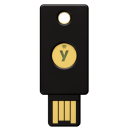
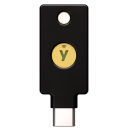
Ein Ersatzschlüssel gewährleistet, dass Sie nicht den Zugriff auf Ihre Konten verlieren, wenn Sie Ihren primären Schlüssel verlieren. Am besten richten Sie Ihren primären Schlüssel und den oder die Ersatzschlüssel gleichzeitig ein.
A spare key can be a different form factor than your primary key, as long as it’s from the same YubiKey series.
5. Wichtige Tipps
Melden Sie sich an, um Ihren YubiKey zu testen
Nachdem Sie Ihren YubiKey eingerichtet haben, melden Sie sich bei Ihrem Konto an, um zu überprüfen, ob er funktioniert. Sie werden aufgefordert, Ihren YubiKey einzusetzen.
Falls nicht, ist möglicherweise ein Fehler aufgetreten oder der Dienst verwendet „Vertrauenswürdige Geräte“. Einige Dienste verfügen über die Funktion „Vertrauenswürdige Geräte“, mit der Sie auf bekannten Geräten die Eingabe von Bestätigungscodes und die Nutzung des Sicherheitsschlüssels überspringen können.
Sicher aufbewahren
Behandeln Sie Ihren YubiKey wie Ihre Hausschlüssel. Bewahren Sie ihn an einem sicheren Ort auf und geben Sie ihn nicht weiter. Er steht für Ihre persönliche Sicherheit.
Software
Yubico Authenticator
Yubico Authenticator speichert Ihre persönlichen Zugangsdaten auf einem hardwarebasierten Sicherheitsschlüssel, sodass Sie diese auf jedem Gerät verwenden können.
Das bedeutet, dass vertrauliche Daten nicht mehr auf Ihrem Telefon gespeichert werden müssen, wodurch Ihre Konten vor Cyberkriminellen geschützt bleiben. Mit Yubico Authenticator liegt Ihre Sicherheit in Ihren Händen.
Zusätzliche Anwendungen wie unser Yubico Authenticator sind in der Regel nicht erforderlich, es sei denn, Komponenten wie Schlüsselkonfiguration oder Authentifizierungscodes werden von dem Dienst/Konto benötigt, den/das Sie
sichern möchten. Bitte beachten Sie, dass es in vielen Fällen nicht notwendig ist, Ihren Schlüssel zu konfigurieren, bevor Sie ihn mit Online-Diensten verwenden. >Wir empfehlen, die Konfiguration nur dann zu ändern, wenn Sie dazu aufgefordert werden. >
Häufig gestellte Fragen
Ja. Hier können Sie Ihren YubiKey verifizieren.
2FA ist eine Methode zur Bestätigung der angegebenen Online-Benutzeridentität durch die Kombination zweier unterschiedlicher Faktoren. Zu den Faktoren, die für 2FA verwendet werden, gehören etwas, das Sie kennen (z. B. Passwort oder PIN), etwas, das Sie haben (z. B. einen Sicherheitsschlüssel oder ein Telefon) oder etwas, das Sie sind (z. B. Gesichtserkennung). Weitere Informationen finden Sie in unserem 2FA-Glossar.
Ein einzelner YubiKey verfügt über mehrere Funktionen, um Ihre Anmeldung bei E-Mails, Online-Diensten, Apps, Computern und sogar physischen Räumen zu sichern. Sie können eine beliebige oder alle YubiKey-Funktionen nutzen. Dank der Vielseitigkeit des YubiKeys sind weder Software noch Batterien erforderlich und er ist sofort einsatzbereit. Melden Sie sich einfach beim Dienst an, fügen Sie Ihren YubiKey hinzu, und genießen Sie ein sichereres Online-Erlebnis.
Wir empfehlen grundsätzlich, Ihre Konten mit einem zusätzlichen YubiKey zu sichern. Wenn Sie jedoch keinen Ersatzschlüssel haben und Ihren YubiKey verlieren, empfehlen wir Ihnen, eine weitere Form von 2FA zu Ihren Konten hinzuzufügen, um zu verhindern, dass diese gesperrt werden. Bitte beachten Sie, dass Sie sich an den entsprechenden Dienst wenden müssen, um Hilfe bei der Kontowiederherstellung zu erhalten, wenn ein Konto gesperrt wird.
Ja, wir bei Yubico empfehlen immer, mehr als einen YubiKey zu haben. So kann ein Schlüssel als primärer Schlüssel und der andere als Ersatzschlüssel dienen. Wie wichtig es sein kann, einen Ersatzschlüssel zu haben, wissen Sie bestimmt. Wir haben sie für unsere wertvollsten Besitztümer im Leben – unsere Häuser, unsere Autos sowie unsere Post- und Schließfächer. Deshalb ist es nicht überraschend, dass wir auch Ersatzschlüssel für unsere digitalen Geräte benötigen! Mit einem Ersatzschlüssel haben Sie die Gewissheit, dass Sie auch bei Verlust Ihres primären Schlüssels weiterhin Zugriff auf wichtige Konten haben, wenn Sie diese am dringendsten benötigen. Mit einem Ersatzschlüssel müssen Sie also keine Angst davor haben, von Konten gesperrt zu werden, und Sie müssen keinen langwierigen Wiederherstellungs- und Identitätsüberprüfungsprozess durchlaufen, um wieder Zugriff auf Konten zu erhalten.
Um Ihre Sicherheit während des Versands zu gewährleisten, ist NFC auf Ihrem YubiKey vorübergehend deaktiviert. Die Aktivierung ist ganz einfach: Schließen Sie Ihren YubiKey mindestens 3 Sekunden lang an eine beliebige USB-Stromquelle an, z. B. einen Computer. Nach dem Einschalten ist NFC aktiviert und einsatzbereit. Weitere Informationen erhalten Sie hier.
Nach drei erfolglosen Authentifizierungsversuchen mit biometrischen Daten wird Ihr YubiKey Bio den Fingerabdruck nicht mehr abfragen und stattdessen auf PIN und normalen Touch als primären Authentifizierungsmechanismus zurückgreifen. Der gesperrte Status der Biometriefunktion wird durch ein konstantes, langsames Blinken der gelben LED angezeigt, die sich näher am USB-Anschluss befindet.
Gehen Sie wie folgt vor, um die Biometriefunktion zu entsperren:
- Geben Sie die PIN für Ihren Sicherheitsschlüssel ein.
- Wenn die grüne LED blinkt, berühren Sie den Ring am Schlüssel.
Beachten Sie, dass der Browser Sie zur Authentifizierung mittels biometrischer Daten auffordert, sofern diese Funktion nicht gesperrt wurde.
Ein Exemplar der geltenden Produktgarantie und der allgemeinen Geschäftsbedingungen finden Sie unter https://www.yubico.com/support/terms-conditions/. Sie können sich an den Kundendienst wenden, wenn Sie Hilfe benötigen, um die für Ihr Produkt oder Ihren Dienst geltenden allgemeinen Geschäftsbedingungen zu finden.
Yubico bietet einen Leitfaden mit Abbildungen der Originalverpackung, um Ihnen bei der Überprüfung der Authentizität zu helfen. Die Details zur Originalverpackung können Sie hier einsehen.
Sehen Sie sich unser Helpdesk-Center an, das zahlreiche Artikel aus der Wissensdatenbank enthält, die Ihnen die erforderlichen Informationen für eine bessere Online-Sicherheit bieten.
Haben Sie weiterhin Probleme bei der Einrichtung Ihres YubiKey? Wenden Sie sich an den Kundendienst, um personalisierte Hilfe zu erhalten.