
Configure su YubiKey
Proteja su vida digital de los ataques de phishing. Comencemos.
Tenga a mano su YubiKey y su llave de repuesto para iniciar la configuración. Aunque no es obligatorio, le recomendamos que realice la configuración desde un ordenador.
Para obtener la mejor protección, debería configurarla en cada una de sus cuentas online. Vaya al siguiente paso para explorar los servicios compatibles con YubiKey.
Are you setting up a new YubiKey Bio? Make sure to
If you are not sure which key you have, check here.
Registro de huellas dactilares
El registro de huellas dactilares en su YubiKey Bio varía en función de si utiliza Windows, macOS, Linux o Chrome OS. Puede registrar hasta cinco (5) plantillas de huellas dactilares en su llave para garantizar el acceso y también puede eliminar y volver a registrar plantillas individuales si surge algún problema.

Windows 10 y Windows 11
Utilice las opciones de inicio de sesión de Windows. Haga clic en el botón de abajo para abrir la configuración.

macOS / Linux / Chrome OS
Utilice Chrome 90 o posterior. Para registrar su primera huella dactilar, haga clic en el botón de abajo. Para huellas adicionales, consulte el vídeo de registro.

Desktop Yubico Authenticator
Desktop Yubico Authenticator 5.1 and later enables you to enroll and manage fingerprints on all supported operating systems. Use the Yubico Authenticator for Desktop on your Windows, Mac, or Linux computers. Note that on Windows 10, the Yubico Authenticator must be run in Administrator mode. Click the button below to download Desktop Yubico Authenticator.

1. Elegir un servicio compatible con YubiKey
Primero, elija un servicio online que admita YubiKeys, como Microsoft, Google o Dropbox.
Consulte nuestro catálogo “Funciona con YubiKey” para ver todos los servicios compatibles y acceder a tutoriales de configuración para los servicios más populares.
Tenga en cuenta que cada servicio decide si admite YubiKeys o no y de qué manera.

2. Identificar las opciones de seguridad de su cuenta
Ahora que ha elegido un servicio, vamos a comprobar qué protocolos de seguridad admite la cuenta.
Paso uno: Inicie sesión en su cuenta y vaya a la configuración de seguridad.
Paso dos: Busque una de las siguientes opciones:
- Verificación en dos pasos
- Autenticación de dos factores
- Autenticación de múltiples factores (MFA)
Paso tres: Dentro de las secciones anteriores (o por separado), busque una o más de las siguientes opciones:
- Llave de seguridad
- Passkey
-
Aplicación de
autenticación (puede tener otros nombres)
Cada servicio es ligeramente diferente, por lo que los nombres pueden variar. Una vez que tenga claro qué opciones de seguridad admite su cuenta, podrá seguir las instrucciones del siguiente paso.
Diferencia entre la autenticación de múltiples factores (MFA) con llave de seguridad, las aplicaciones de autenticación y las passkeys

El MFA con llave de seguridad utiliza dispositivos físicos y ofrece un alto nivel de protección contra el phishing. Se considera una de las formas de MFA más seguras que existen.
Yubico Authenticator como solución MFA es una herramienta basada en software que consiste en la generación de códigos de un solo uso. Si bien proporciona una buena seguridad, puede no ser tan resistente al phishing como las llaves de seguridad físicas. A diferencia de otros autenticadores que almacenan códigos en dispositivos vulnerables, nuestro Authenticator garantiza la máxima seguridad al almacenar los códigos de autenticación de forma segura en la propia YubiKey. Confíe en una solución que prioriza su seguridad, posicionándonos como la opción superior para salvaguardar sus activos digitales.

Las passkeys funcionan mediante criptografía de clave pública; la prueba de que usted posee la credencial solo se muestra a su cuenta en línea cuando desbloquea su teléfono. Para iniciar sesión en un sitio web o aplicación en su teléfono, simplemente desbloquee su dispositivo: su cuenta ya no necesitará una contraseña.
3. Añadir su YubiKey
Comience conectando su YubiKey a un puerto USB.
Activate the NFC on your key. If your YubiKey supports NFC and it is your first
time using it, plug it into a powered USB port for at least three seconds to activate the NFC
function.
Set up your spare: We recommend setting up both your primary and spare YubiKeys at the same time.
Tenga en cuenta que cada servicio es un poco diferente. Los pasos que se indican a continuación son una guía general y el proceso de configuración puede variar en función de la configuración de seguridad específica de cada servicio.
Option 1: Security key MFA
1. Inicie sesión en el servicio que haya elegido y vaya a la configuración de seguridad de su cuenta.
2. Busque la opción para añadir una “llave de seguridad”.
3. Siga las instrucciones proporcionadas por el servicio para añadir una llave de seguridad, incluidas las indicaciones que aparezcan en su navegador.

Option 2: Passkey
1. Inicie sesión en el servicio que haya elegido y vaya a la configuración de seguridad de su cuenta.
2. Busque opciones para añadir una “Passkey”.
3. Su navegador le pedirá que cree una passkey mediante diversos métodos. Asegúrese de seleccionar la opción que esté nombrada como “Llave de seguridad” o que la mencione. Si no elige esta opción, podría crear accidentalmente una passkey que no esté protegida por su YubiKey.
Una vez seleccionada la opción de passkey, siga los pasos que le indique su navegador. Obtenga más información sobre las passkeys.
Nota: Tenga en cuenta que algunos servicios pueden solicitarle crear un PIN o verificar el PIN si ya hay uno establecido. Este es el PIN FIDO2 y puede gestionarlo fácilmente usando el Yubico Authenticator.

Option 3: Authentication app
Descargue la aplicación Yubico Authenticator [ENLACE].
Inicie sesión en el servicio que haya elegido, diríjase a la configuración de seguridad de su cuenta y busque la opción “aplicación de autenticación”.
3. Open the Yubico Authenticator and find “add account”.
Escanee el código QR proporcionado por el servicio (asegúrese de que el código QR se vea con claridad al escanearlo).
Guarde este código QR. Lo necesitará para registrar llaves adicionales.

4. Llaves de repuesto
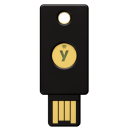
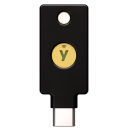
Una llave de repuesto le garantiza que no perderá el acceso a sus cuentas en caso de que pierda su llave principal. Le recomendamos que configure tanto la llave principal como la de repuesto al mismo tiempo.
A spare key can be a different form factor than your primary key, as long as it’s from the same YubiKey series.
5. Consejos importantes
Inicie sesión para probar su YubiKey
Ahora que ha configurado su YubiKey, inicie sesión en su cuenta para verificar que funciona. Debería recibir la indicación de que utilice su YubiKey.
Si no es así, puede que algo haya ido mal o que el servicio esté utilizando la función “Dispositivos de confianza”. Algunos servicios disponen de la función “Dispositivos de confianza”, que le permite omitir los códigos de verificación y el uso de la llave de seguridad en dispositivos reconocidos.
Manténgala segura
Trate su YubiKey como trataría las llaves de su casa. Guárdela en un lugar seguro y no la comparta con nadie. Es su héroe personal en materia de seguridad.
Software
Yubico Authenticator
La aplicación Yubico Authenticator almacena sus credenciales únicas en una llave de seguridad respaldada por hardware, lo que le permite llevarlas consigo en cualquier dispositivo.
Esto significa que ya no tendrá que guardar datos confidenciales en el teléfono, evitando así que sus cuentas queden expuestas a ciberdelincuentes. Con Yubico Authenticator, su seguridad está en sus manos.
Aplicaciones adicionales, como Yubico Authenticator, generalmente no son necesarias, salvo que el servicio o cuenta que desee proteger requiera componentes específicos como la configuración de la llave
o códigos de autenticación. Tenga en cuenta que, en muchos casos, no es necesario configurar la llave antes de utilizarla con servicios online. >Se recomienda realizar cambios de configuración únicamente si se le solicita que lo haga. >
Preguntas frecuentes
Sí. Para verificar su YubiKey, haga clic aquí.
El sistema de autenticación de dos factores, o 2FA, es un método para confirmar la identidad digital de un usuario mediante una combinación de dos tipos diferentes de factores. Los factores utilizados para 2FA incluyen algo que usted sabe (por ejemplo, una contraseña o un PIN), algo que usted tiene (por ejemplo, una llave de seguridad o un teléfono) o algo que usted es (por ejemplo, reconocimiento facial). Para obtener información más detallada, visite nuestra página del glosario sobre 2FA.
Una sola YubiKey dispone de diversas funciones para proteger su inicio de sesión en el correo electrónico, servicios online, aplicaciones, equipos e incluso espacios físicos. Puede utilizar cualquier función de YubiKey, o bien utilizarlas todas. YubiKey es tan versátil que no requiere instalación de software ni baterías, por lo tanto está lista para usarse directamente al sacarla del paquete. Solo tiene que iniciar sesión en el servicio, añadir su YubiKey y disfrutar de una experiencia online más segura.
Siempre recomendamos proteger sus cuentas con una YubiKey adicional. Sin embargo, si no dispone de una llave de repuesto y pierde su YubiKey, le sugerimos que haya configurado previamente otra forma de autenticación de dos factores en sus cuentas para evitar quedar bloqueado. Tenga en cuenta que, si llega a perder el acceso a una cuenta, tendrá que ponerse en contacto con el servicio correspondiente para que le ayuden a recuperar la cuenta.
Sí, en Yubico siempre recomendamos disponer de más de una YubiKey. De este modo, una llave puede utilizarse como principal y la otra como repuesto. La importancia de contar con una llave de repuesto está más que comprobada. Las tenemos para nuestros bienes más valiosos en la vida: nuestras casas, nuestros vehículos, nuestros apartados postales y nuestras cajas de seguridad. Así que no es de extrañar que también necesitemos llaves de repuesto para nuestros dispositivos digitales. Contar con una llave de repuesto le brinda la tranquilidad de saber que, si pierde su llave principal, no quedará sin acceso a sus cuentas más importantes justo cuando más las necesite. En otras palabras, con una llave de repuesto no tendrá que preocuparse por quedar bloqueado y le ahorra tener que pasar por largos procesos de recuperación e identificación para restablecer el acceso a cada cuenta.
To protect your security during shipping, NFC is temporarily disabled on your YubiKey. Activating it is easy: plug your YubiKey into any USB power source, like a computer, for at least 3 seconds. Once powered, NFC will be activated and ready to use. You can find more details here.
Después de tres intentos fallidos de autenticación biométrica, su YubiKey Bio dejará de solicitar la huella dactilar y recurrirá al PIN y al toque regular como mecanismo principal de autenticación. El estado de bloqueo biométrico se indica mediante un parpadeo lento y constante del LED ámbar, el que está más cerca del conector USB.
Para desbloquear la biometría, haga lo siguiente:
- Introduzca el PIN de su llave de seguridad.
- Cuando el LED verde parpadee, toque el anillo metálico de la llave.
Tenga en cuenta que, si no se encuentra en estado de bloqueo biométrico, el navegador le solicitará autenticarse mediante biometría.
Puede obtener una copia de la garantía del producto aplicable y de los términos y condiciones en https://www.yubico.com/support/terms-conditions/ . Si necesita ayuda para determinar qué términos y condiciones aplican a su producto o servicio, puede ponerse en contacto con nuestro equipo de atención al cliente.
Visite nuestro centro de asistencia técnica, donde encontrará numerosos artículos de la base de conocimientos que le proporcionarán la información necesaria para mejorar su seguridad online.
Check out our helpdesk center where there are tons of knowledge base articles to help arm you with the necessary info to better your online security.
¿Sigue teniendo problemas para configurar su YubiKey? Póngase en contacto con el servicio de asistencia para obtener ayuda personalizada.