

Nastavenie kľúča YubiKey
Chráňte svoj digitálny život pred phishingovými útokmi. Poďme na to.
Pripravte si svoj kľúč YubiKey a záložný kľúč. Hoci to nie je nevyhnutné, odporúčame nastavenie vykonať na počítači.
Na dosiahnutie najvyššej úrovne ochrany by ste mali kľúč nastaviť pre každý zo svojich online účtov. Pokračujte na ďalší krok a pozrite si služby kompatibilné s kľúčom YubiKey.
Are you setting up a new YubiKey Bio? Make sure to
If you are not sure which key you have, check here.
Registrácia odtlačkov prstov
Registrácia odtlačkov prstov na kľúči YubiKey Bio sa líši v závislosti od toho, či používate systém Windows, macOS, Linux alebo Chrome OS. Na zabezpečenie prístupu si môžete do kľúča zaregistrovať až päť (5) šablón odtlačkov prstov. V prípade problému môžete jednotlivé šablóny odstrániť a znova zaregistrovať.

Windows 10 a Windows 11
Použite možnosti prihlásenia v systéme Windows. Kliknutím na tlačidlo nižšie otvorte nastavenia.

macOS / Linux / Chrome OS
Použite prehliadač Chrome 90 alebo novší. Ak chcete zaregistrovať svoj prvý odtlačok prsta, kliknite na tlačidlo nižšie. Informácie o ďalších odtlačkoch prstov nájdete vo videu o registrácii.
Desktop Yubico Authenticator
Desktop Yubico Authenticator 5.1 and later enables you to enroll and manage fingerprints on all supported operating systems. Use the Yubico Authenticator for Desktop on your Windows, Mac, or Linux computers. Note that on Windows 10, the Yubico Authenticator must be run in Administrator mode. Click the button below to download Desktop Yubico Authenticator.

Vyberte si službu kompatibilnú s kľúčom YubiKey
Najskôr si vyberte online službu, ktorá podporuje kľúče YubiKey, napríklad Microsoft, Google alebo Dropbox.
V katalógu Works With YubiKey nájdete všetky kompatibilné služby a návody na nastavenie pre najznámejšie služby.
Majte na pamäti, že spôsob podpory kľúčov YubiKey závisí od konkrétnej služby a nie všetky služby ich podporujú rovnako alebo ich nepodporujú vôbec.

Zistite, aké možnosti zabezpečenia váš účet podporuje
Teraz, keď ste si vybrali službu, overte si, ktoré spôsoby zabezpečenia daný účet podporuje.
1: Prihláste sa do svojho účtu a prejdite do nastavení zabezpečenia.
2: Vyhľadajte niektorú z nasledujúcich možností:
- Dvojstupňové overenie
- Dvojfaktorové overenie
- Viacfaktorové overenie
3: V rámci vyššie uvedených sekcií (alebo samostatne) vyhľadajte jednu alebo viac z nasledujúcich možností:
- Bezpečnostný kľúč
- Prístupový kľúč
-
Aplikácia na
overovanie (môže byť označená aj iným názvom)
Každá služba je trochu iná, preto sa názvy jednotlivých možností môžu líšiť. Keď budete mať jasno v tom, aké možnosti zabezpečenia váš účet podporuje, môžete pokračovať podľa pokynov v ďalšom kroku.
Rozdiely medzi viacfaktorovým overením pomocou bezpečnostného kľúča, overovacími aplikáciami a prístupovými kľúčmi

MFA pomocou bezpečnostných kľúčov používa fyzické zariadenia a ponúka vysokú úroveň ochrany pred phishingom. Považuje sa za jednu z najbezpečnejších foriem MFA.
Yubico Authenticator ako MFA je softvérové riešenie, ktoré sa spolieha na generovanie jednorazových kódov. Hoci poskytuje dobrú úroveň zabezpečenia, nemusí byť také odolné voči phishingu ako fyzické bezpečnostné kľúče. Na rozdiel od iných autentifikátorov, ktoré ukladajú kódy na zraniteľných zariadeniach, náš Authenticator zaisťuje maximálnu bezpečnosť tým, že overovacie kódy bezpečne ukladá priamo na samotnom kľúči YubiKey. Dôverujte riešeniu, ktoré uprednostňuje vašu bezpečnosť a stavia nás do pozície špičkovej voľby na ochranu vašich digitálnych aktív.

Prístupové kľúče (passkeys) fungujú na princípe kryptografie s verejným kľúčom a dôkaz o tom, že vlastníte dané prihlasovacie údaje, sa vášmu online účtu ukáže až po odomknutí telefónu. Ak sa chcete prihlásiť na webovú lokalitu alebo do aplikácie v telefóne, stačí telefón odomknúť – váš účet už nebude potrebovať heslo.
Pridanie kľúča YubiKey
Začnite zapojením kľúča YubiKey do portu USB.
Activate the NFC on your key. If your YubiKey supports NFC and it is your first
time using it, plug it into a powered USB port for at least three seconds to activate the NFC
function.
Set up your spare: We recommend setting up both your primary and spare YubiKeys at the same time.
Majte na pamäti, že každá služba funguje trochu odlišne. Nasledujúce kroky predstavujú všeobecný návod a postup nastavenia sa môže líšiť v závislosti od konkrétnych nastavení zabezpečenia danej služby.
Option 1: Security key MFA
1. Prihláste sa do vybranej služby a prejdite do nastavení zabezpečenia svojho účtu.
2. Vyhľadajte možnosť „Pridať bezpečnostný kľúč“.
3. Postupujte podľa pokynov služby na pridanie bezpečnostného kľúča vrátane všetkých pokynov, ktoré sa zobrazia vo vašom webovom prehliadači.

Option 2: Passkey
1. Prihláste sa do vybranej služby a prejdite do nastavení zabezpečenia svojho účtu.
2. Prihláste sa do vybranej služby, prejdite do nastavení zabezpečenia svojho účtu a vyhľadajte „aplikáciu na overovanie“.
3. Otvorte aplikáciu Yubico Authenticator a vyhľadajte možnosť „Pridať účet“.
4. Naskenujte QR kód poskytnutý službou (uistite sa, že je QR kód pri skenovaní jasne viditeľný).
5. Uložte si tento QR kód. Budete ho potrebovať na registráciu ďalších kľúčov.

Option 3: Authentication app
1. Stiahnite si aplikáciu Yubico Authenticator.
2. Prihláste sa do vybranej služby, prejdite do nastavení zabezpečenia svojho účtu a vyhľadajte „aplikáciu na overovanie“.
3. Open the Yubico Authenticator and find “add account”.
4. Naskenujte QR kód poskytnutý službou (uistite sa, že je QR kód pri skenovaní jasne viditeľný).
5. Uložte si tento QR kód. Budete ho potrebovať na registráciu ďalších kľúčov.

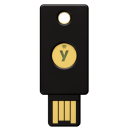
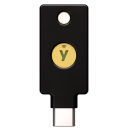
Záložné kľúče
Záložný kľúč vám zabezpečí prístup k účtom aj v prípade, že svoj hlavný kľúč stratíte. Odporúčame nastaviť hlavný aj záložný kľúč súčasne.
A spare key can be a different form factor than your primary key, as long as it’s from the same YubiKey series.
Dôležité tipy
Otestujte prihlásenie pomocou kľúča YubiKey
Po nastavení kľúča YubiKey sa skúste prihlásiť. Služba by vás mala vyzvať na použitie kľúča YubiKey.
Ak sa tak nestane, mohlo dôjsť k chybe alebo služba používa funkciu „Dôveryhodné zariadenia“. Niektoré služby ponúkajú funkciu „Dôveryhodné zariadenia“, ktorá vám umožňuje preskočiť zadávanie overovacích kódov a používanie bezpečnostného kľúča na rozpoznaných zariadeniach.
Uchovávajte ho v bezpečí
S kľúčom YubiKey zaobchádzajte rovnako ako s kľúčmi od domu. Uchovávajte ho na bezpečnom mieste a nikomu ho nesprístupňujte. Je vaším osobným strážcom bezpečnosti!
Softvér
Yubico Authenticator
Aplikácia Yubico Authenticator ukladá vaše jedinečné prihlasovacie údaje do hardvérovo chráneného bezpečnostného kľúča, takže ich môžete používať na ľubovoľnom zariadení.
To znamená, že už nemusíte ukladať citlivé údaje v telefóne a vystavovať svoje účty riziku kybernetických útokov. S aplikáciou Yubico Authenticator máte svoju bezpečnosť vo vlastných rukách.
Ďalšie aplikácie, ako napríklad Yubico Authenticator, vo všeobecnosti nie sú potrebné, pokiaľ služba alebo účet, ktorý chcete zabezpečiť, nevyžaduje funkcie, ako je konfigurácia kľúča alebo overovacie kódy
z aplikácie na overovanie. Upozorňujeme, že vo väčšine prípadov nie je potrebné kľúč pred použitím s online službami konfigurovať. Odporúčame >meniť konfiguráciu kľúča iba v prípade, že ste na to dostali konkrétne pokyny. >
Časté otázky
Áno. Ak chcete overiť pravosť svojho kľúča YubiKey, kliknite sem.
Dvojfaktorové overenie je metóda potvrdzovania identity používateľa online pomocou kombinácie dvoch rôznych typov faktorov. Faktory používané pri dvojfaktorovom overení zahŕňajú niečo, čo poznáte (napr. heslo alebo PIN), niečo, čo vlastníte (napr. bezpečnostný kľúč alebo telefón) alebo niečo, čím ste (napr. rozpoznávanie tváre alebo odtlačok prsta). Podrobnejšie informácie nájdete v našom slovníku pojmov dvojfaktorového overenia.
Jeden kľúč YubiKey ponúka viacero funkcií na zabezpečenie prihlasovania do e-mailovej schránky, online služieb, aplikácií, počítačov, a dokonca aj fyzických priestorov. Môžete používať jednu funkciu kľúča YubiKey alebo ich využívať všetky. Vďaka svojej všestrannosti nevyžaduje YubiKey inštaláciu softvéru ani batérie, takže je pripravený na použitie hneď po vybalení. Stačí sa prihlásiť do služby, pridať svoj kľúč YubiKey a využívať bezpečnejšie online prostredie.
Vždy odporúčame zabezpečiť svoje účty aj pomocou ďalšieho kľúča YubiKey. Ak však záložný kľúč nemáte a svoj YubiKey stratíte, odporúčame nastaviť si pre účty aj inú formu dvojfaktorového overenia, aby ste predišli strate prístupu k svojim účtom. Upozorňujeme, že ak si napriek tomu účet zablokujete a stratíte k nemu prístup, budete musieť kontaktovať poskytovateľa danej služby a požiadať o pomoc s obnovením prístupu k účtu.
Áno, v spoločnosti Yubico vždy odporúčame mať viac než jeden kľúč YubiKey. Jeden kľúč tak môžete používať ako hlavný a druhý ako záložný. Význam záložného kľúča je nespochybniteľný. Záložné kľúče máme aj pre svoj najcennejší majetok – domy, autá, poštové schránky či bezpečnostné schránky. Nie je preto prekvapením, že záložný kľúč potrebujeme aj pre svoje digitálne zariadenia! Dáva vám istotu, že ak stratíte hlavný kľúč, neprídete o prístup k dôležitým účtom práve vtedy, keď ich budete najviac potrebovať. Inými slovami, so záložným kľúčom sa nemusíte obávať straty prístupu k účtom ani absolvovať zdĺhavý proces obnovy prístupu a overovania identity pre každý účet zvlášť.
Na ochranu vašej bezpečnosti počas prepravy je funkcia NFC na kľúči YubiKey dočasne deaktivovaná. Jej aktivácia je jednoduchá: pripojte kľúč YubiKey aspoň na 3 sekundy k ľubovoľnému zdroju napájania cez USB, napríklad k počítaču. Po pripojení k napájaniu sa funkcia NFC aktivuje a bude pripravená na použitie. Ďalšie informácie nájdete tu.
Po troch neúspešných pokusoch o overenie pomocou biometrie vás kľúč YubiKey Bio prestane vyzývať na priloženie prsta a prepne sa na overovanie pomocou PIN kódu a bežného dotyku, ktoré predstavujú primárny spôsob overenia. Zablokovaný stav biometrického overovania signalizuje pomalé nepretržité blikanie oranžovej diódy LED, ktorá sa nachádza bližšie ku kontaktu USB.
Ak chcete biometrické overovanie odblokovať, postupujte nasledovne:
- Zadajte PIN kód svojho bezpečnostného kľúča.
- Keď začne blikať zelená dióda LED, dotknite sa kovového prstenca na kľúči.
Upozorňujeme, že ak biometrické overovanie nie je zablokované, prehliadač vás vyzve na overenie pomocou biometrie.
Kópiu príslušnej záruky na produkt a obchodných podmienok nájdete na stránke /support/terms-conditions/ . Ak potrebujete pomoc s určením, ktoré podmienky sa vzťahujú na váš produkt alebo službu, kontaktujte zákaznícku podporu.
Spoločnosť Yubico poskytuje sprievodcu s obrázkami oficiálneho balenia, ktorý vám pomôže overiť pravosť produktu. Podrobnosti o oficiálnom balení si môžete pozrieť tu.
Navštívte naše centrum podpory, kde nájdete množstvo článkov v databáze znalostí, ktoré vám pomôžu získať potrebné informácie na zvýšenie vašej online bezpečnosti.
Stále máte problémy s nastavením kľúča YubiKey? Kontaktujte podporu a získajte individuálnu pomoc.