

Configurează cheia YubiKey
Protejează-ți viața digitală împotriva atacurilor de phishing. Hai să începem.
Pregătește-ți cheia YubiKey și cheia de rezervă pentru configurare. Deși nu este obligatoriu, îți recomandăm să finalizezi configurarea pe un computer.
Pentru protecție maximă, este recomandat să configurezi pentru fiecare dintre conturile tale online. Treci la pasul următor pentru a descoperi serviciile compatibile cu YubiKey.
Are you setting up a new YubiKey Bio? Make sure to
If you are not sure which key you have, check here.
Înregistrarea amprentei
Înregistrarea amprentelor pe YubiKey Bio variază în funcție de sistemul de operare utilizat: Windows, macOS, Linux sau Chrome OS. Poți înregistra până la cinci (5) modele de amprente pe cheia ta pentru a asigura accesul și, de asemenea, poți elimina și reînregistra amprente individuale dacă apare o problemă.

Windows 10 și Windows 11
Utilizează opțiunile de conectare din Windows. Clic pe butonul de mai jos pentru a deschide setările.

macOS / Linux / Chrome OS
Utilizează Chrome 90 sau o versiune ulterioară. Pentru a înregistra prima amprentă, clic pe butonul de mai jos. Pentru amprente suplimentare, consultă videoclipul de înregistrare.
Desktop Yubico Authenticator
Desktop Yubico Authenticator 5.1 and later enables you to enroll and manage fingerprints on all supported operating systems. Use the Yubico Authenticator for Desktop on your Windows, Mac, or Linux computers. Note that on Windows 10, the Yubico Authenticator must be run in Administrator mode. Click the button below to download Desktop Yubico Authenticator.

Alege un serviciu compatibil cu YubiKey.
În primul rând, alege un serviciu online care acceptă chei YubiKey, precum Microsoft, Google sau Dropbox.
Explorează catalogul nostru „Funcționează cu YubiKey” pentru a descoperi toate serviciile compatibile și pentru a vedea tutoriale de configurare pentru serviciile populare.
Reține că fiecare serviciu decide în mod independent dacă și în ce măsură acceptă YubiKey.

Identifică opțiunile de securitate ale contului tău
Acum că ai ales un serviciu, să verificăm ce protocoale de securitate acceptă contul.
1: Conectează-te la cont și accesează setările de securitate.
2: Caută una dintre următoarele opțiuni:
- Verificare în doi pași
- Autentificare cu doi factori
- Autentificare cu mai mulți factori
3: În cadrul secțiunilor menționate mai sus (sau separat), identifică unul sau mai multe dintre elementele:
- Cheie de securitate
- Cheie de acces
-
Aplicație de autentificare
(poate fi cunoscută și sub alte denumiri)
Fiecare serviciu este puțin diferit, așa că denumirile pot varia. După ce ai înțeles bine opțiunile de securitate pe care le oferă contul tău, poți să treci la următorul pas și să urmezi instrucțiunile aferente.
Diferențele dintre autentificările cu mai mult factori prin chei de securitate, aplicațiile de autentificare și cheile de acces

MFA bazat pe chei de securitate utilizează dispozitive fizice și oferă un nivel ridicat de protecție împotriva phishing-ului. Este considerat una dintre cele mai sigure forme de MFA.
Yubico Authenticator ca MFA este o soluție bazată pe software care se bazează pe generarea de coduri unice. Deși oferă o securitate bună, este posibil să nu fie la fel de rezistentă la phishing ca cheile fizice de securitate. Spre deosebire de alte aplicații de autentificare care stochează codurile pe dispozitive vulnerabile, Authenticator-ul nostru asigură o siguranță maximă prin stocarea securizată a codurilor de autentificare direct pe YubiKey. Ai încredere într-o soluție care îți prioritizează securitatea, poziționându-ne ca alegerea superioară pentru protejarea activelor tale digitale.

Passkey-urile funcționează pe baza criptografiei cu cheie publică, iar dovada că deții datele de identificare este prezentată contului tău online doar atunci când îți deblochezi telefonul. Pentru a te conecta la un site web sau la o aplicație de pe telefon, trebuie doar să îți deblochezi telefonul — contul tău nu va mai avea nevoie de o parolă.
Adăugarea cheii YubiKey
Începeți prin a conecta YubiKey-ul într-un port USB.
Activate the NFC on your key. If your YubiKey supports NFC and it is your first
time using it, plug it into a powered USB port for at least three seconds to activate the NFC
function.
Set up your spare: We recommend setting up both your primary and spare YubiKeys at the same time.
Reține că fiecare serviciu are particularitățile sale. Pașii de mai jos reprezintă un ghid general, iar procesul de configurare poate varia în funcție de setările de securitate specifice ale serviciului.
Option 1: Security key MFA
1. Conectează-te la serviciul dorit și accesează setările de securitate ale contului tău.
2. Caută opțiunea de a adăuga o „cheie de securitate”.
3. Urmează instrucțiunile furnizate de serviciul tău pentru a adăuga o cheie de securitate, inclusiv orice instrucțiuni afișate de browser.

Option 2: Passkey
1. Conectează-te la serviciul dorit și accesează setările de securitate ale contului tău.
2. Conectează-te la serviciul dorit, accesează setările de securitate ale contului tău și caută opțiunea „aplicație de autentificare”.
3. Deschide Yubico Authenticator și găsește opțiunea „Adaugă cont”.
4. Scanează codul QR furnizat de serviciu (asigură-te că este vizibil clar în momentul scanării).
5. Salvează acest cod QR. Vei avea nevoie de el pentru a înregistra chei suplimentare.

Option 3: Authentication app
1. Descarcă aplicația Yubico Authenticator.
2. Conectează-te la serviciul dorit, accesează setările de securitate ale contului tău și caută opțiunea „aplicație de autentificare”.
3. Open the Yubico Authenticator and find “add account”.
4. Scanează codul QR furnizat de serviciu (asigură-te că este vizibil clar în momentul scanării).
5. Salvează acest cod QR. Vei avea nevoie de el pentru a înregistra chei suplimentare.

Chei de rezervă
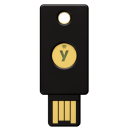
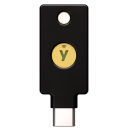
O cheie de rezervă asigură că nu vei pierde accesul la conturile tale în cazul în care îți pierzi cheia principală. Îți recomandăm să configurezi atât cheia principală, cât și cheile de rezervă în același timp.
A spare key can be a different form factor than your primary key, as long as it’s from the same YubiKey series.
Sfaturi importante
Conectează-te pentru a testa YubiKey
Acum că ai configurat YubiKey, încearcă să te conectezi. Ar trebui să ți se solicite introducerea cheii YubiKey.
În caz contrar, este posibil să fi apărut o problemă sau serviciul să utilizeze „Dispozitive de încredere”. Unele servicii au o funcție denumită „Dispozitive de încredere”, care îți permite să omiți introducerea codurilor de verificare și utilizarea cheii de securitate pe dispozitivele recunoscute.
Păstrează-l în siguranță
Tratează-ți cheia YubiKey fel ca pe cheile casei tale. Păstrează-l într-un loc sigur și nu-l împărtăși cu nimeni. Este eroul tău personal în materie de securitate!
Software
Yubico Authenticator
Yubico Authenticator stochează datele tale de autentificare unice pe o cheie de securitate hardware, astfel încât să le poți utiliza pe orice dispozitiv, oriunde.
Acest lucru înseamnă că nu mai trebuie să stochezi date sensibile pe telefon, lăsând conturile expuse riscului de atacuri cibernetice. Cu Yubico Authenticator, securitatea este în mâinile tale.
Aplicațiile suplimentare, precum Yubico Authenticator nu sunt de obicei necesare, decât dacă serviciul sau contul pe care dorești să îl securizezi necesită componente precum configurarea cheii sau
codurile de autentificare. Te rugăm să reții că, în multe cazuri, nu este necesar să configurezi cheia înainte de a o utiliza cu serviciile online. >Este recomandat să faci modificări la configurare doar dacă ți se solicită acest lucru. >
Întrebări frecvente
Da. Pentru verificarea cheii YubiKey, fă clic aici.
Autentificarea cu doi factori este o metodă de verificare a identității online declarate de un utilizator, prin utilizarea a două tipuri diferite de factori de autentificare. Factorii utilizați pentru autentificarea în doi pași includ ceva ce știi (de exemplu, o parolă sau un cod PIN), ceva ce deții (de exemplu, o cheie de securitate sau un telefon) sau ceva ce ești (de exemplu, recunoașterea facială). Pentru mai multe informații detaliate, consultă pagina noastră glosar privind autentificarea cu doi factori.
O singură cheie YubiKey îți oferă mai multe funcții pentru a-ți securiza accesul la e-mail, serviciile online, aplicațiile, computerele și chiar spațiile fizice. Folosește oricare dintre funcțiile YubiKey sau chiar pe toate. Versatilitatea YubiKey nu necesită instalarea de software sau utilizarea de baterii, fiind astfel gata de utilizare imediat după despachetare. Te conectezi pur și simplu la serviciu, adaugi cheia YubiKey și te bucuri de o experiență online mai sigură.
Îți recomandăm întotdeauna să îți protejezi conturile utilizând o cheie YubiKey suplimentară. Însă, dacă nu ai o cheie de rezervă și îți pierzi cheia YubiKey, îți recomandăm să adaugi o altă metodă de autentificare cu doi factori la conturile tale, pentru a evita să rămâi în afara lor. Te rugăm să reții că, în cazul în care îți pierzi accesul la un cont, va trebui să contactezi serviciul de asistență pentru recuperarea acestuia.
Da, la Yubico recomandăm întotdeauna să ai mai multe chei YubiKey. Astfel, o cheie poate fi folosită ca cheie principală, iar cealaltă ca cheie de rezervă. Este bine cunoscută importanța de a avea o cheie de rezervă. Le avem pentru cele mai valoroase bunuri ale noastre: case, mașini, dar și pentru căsuțele poștale și seifurile de depozitare. Nu este surprinzător faptul că avem nevoie de chei de rezervă și pentru dispozitivele noastre digitale! Dacă ai o cheie de rezervă, vei avea certitudinea că, în cazul în care piezi cheia principală, nu vei rămâne fără acces la conturile esențiale atunci când ai cea mai mare nevoie de ele. Cu alte cuvinte, dacă ai o cheie de rezervă, nu trebuie să te temi că vei pierde accesul la conturile tale și nu va fi nevoie să treci printr-un proces îndelungat de recuperare și verificare a identității pentru a recâștiga accesul la fiecare cont.
Pentru a proteja securitatea în timpul transportului, funcția NFC a dispozitivului YubiKey este dezactivată temporar. Activarea este simplă: conectează cheia YubiKey la orice sursă de alimentare USB, cum ar fi un computer, timp de cel puțin 3 secunde. Odată alimentat, NFC se va activa și va fi gata de utilizare. Poți găsi mai multe detalii aici.
După trei încercări eșuate de autentificare biometrică, YubiKey Bio nu va mai solicita amprenta digitală și va reveni la metoda de autentificare principală, bazată pe codul PIN și pe atingerea obișnuită. Starea de blocare a biometriei este indicată de o luminare intermitentă lentă și constantă a LED-ului portocaliu, situat în apropierea conectorului USB.
Pentru a debloca funcționalitatea biometrică, urmează pașii de mai jos:
- Introdu codul PIN pentru cheia de securitate.
- Când LED-ul verde clipește, atinge inelul de pe cheie.
Reține că, dacă nu te afli în starea de blocare a autentificării biometrice, browserul îți va solicita să te autentifici utilizând datele biometrice.
Poți obține o copie a garanției produsului și a termenilor și condițiilor aplicabile la /support/terms-conditions/. Poți contacta Serviciul de asistență pentru clienți dacă ai nevoie de ajutor pentru a afla care sunt termenii și condițiile aplicabile produsului sau serviciului tău.
Yubico oferă un ghid care include imagini ale ambalajului oficial, pentru a facilita verificarea autenticității. Poți vizualiza detaliile ambalajului oficial aici.
Consultă centrul nostru de asistență unde vei găsi numeroase articole cu informații utile care te vor ajuta să îți îmbunătățești securitatea online.
Încă întâmpini dificultăți la configurarea cheii YubiKey? Contactează serviciul de asistență pentru a primi ajutor personalizat.