

Configure sua YubiKey
Proteja sua vida digital contra ataques de phishing. Vamos começar.
Prepare sua YubiKey e a chave reserva para a configuração. Embora não seja obrigatório, recomendamos fazer a configuração em um computador.
Para obter a melhor proteção, você deve configurá-la em cada uma de suas contas online. Vá para a próxima etapa para explorar os serviços compatíveis com YubiKey.
Are you setting up a new YubiKey Bio? Make sure to
If you are not sure which key you have, check here.
Registro de impressões digitais
O registro de impressões digitais em sua YubiKey Bio varia dependendo se você está usando Windows, macOS, Linux ou Chrome OS. Você pode registrar até cinco (5) modelos de impressão digital em sua chave para garantir o acesso e também pode remover e registrar novamente modelos individuais se surgir algum problema.

Windows 10 e Windows 11
Use as opções de login do Windows. Clique no botão abaixo para abrir as configurações.

macOS / Linux / Chrome OS
Use o Chrome 90 ou posterior. Para registrar sua primeira impressão digital, clique no botão abaixo. Para impressões digitais adicionais, veja o vídeo de registro.
Desktop Yubico Authenticator
Desktop Yubico Authenticator 5.1 and later enables you to enroll and manage fingerprints on all supported operating systems. Use the Yubico Authenticator for Desktop on your Windows, Mac, or Linux computers. Note that on Windows 10, the Yubico Authenticator must be run in Administrator mode. Click the button below to download Desktop Yubico Authenticator.

1. Escolha um serviço compatível com YubiKey
Primeiro, escolha um serviço online que ofereça suporte à YubiKey, como Microsoft, Google ou Dropbox.
Navegue em nosso catálogo Works With YubiKey para encontrar todos os serviços compatíveis e ver tutoriais de configuração dos mais populares.
Lembre-se de que cabe a cada serviço decidir como e se oferece suporte à YubiKey.

2. Identifique as opções de segurança da sua conta
Agora que você escolheu um serviço, vamos verificar quais protocolos de segurança são compatíveis com sua conta.
Etapa um: Acesse sua conta e vá até as configurações de segurança.
Etapa dois: Procure uma das seguintes opções:
- Verificação em duas etapas
- Autenticação em dois fatores
- Autenticação multifatorial
Etapa três: Dentro das seções listadas acima (ou separadamente), procure um ou mais dos seguintes itens
- Chave de segurança
- Chave de acesso
-
Aplicativo de
autenticação (pode ter outros nomes)
Cada serviço é um pouco diferente, então os nomes podem variar. Depois de entender bem quais opções de segurança sua conta oferece, você estará pronto para seguir as instruções na próxima etapa.
Diferença entre chave de segurança MFA, aplicativos de autenticação e chaves de acesso

O MFA com chave de segurança utiliza dispositivos físicos e oferece um alto nível de proteção contra phishing. É considerada uma das formas mais seguras de autenticação multifator (MFA).
O Yubico Authenticator como solução MFA é uma ferramenta baseada em software que se baseia na geração de códigos de uso único. Embora ofereça uma boa segurança, pode não ser tão resistente ao phishing quanto as chaves de segurança físicas. Ao contrário de outros autenticadores que armazenam códigos em dispositivos vulneráveis, o nosso Authenticator garante a segurança máxima ao armazenar os códigos de autenticação de forma segura na própria YubiKey. Confie em uma solução que prioriza a sua segurança, destacando-nos como a escolha superior para proteger os seus ativos digitais.

As passkeys funcionam através de criptografia de chave pública; a prova de que você possui a credencial só é apresentada à sua conta on-line quando você desbloqueia o seu telefone. Para fazer login em um site ou aplicativo no seu telefone, basta desbloquear o aparelho — a sua conta não precisará mais de uma senha.
3. Adicionando sua YubiKey
Comece conectando a sua YubiKey a uma porta USB.
Activate the NFC on your key. If your YubiKey supports NFC and it is your first
time using it, plug it into a powered USB port for at least three seconds to activate the NFC
function.
Set up your spare: We recommend setting up both your primary and spare YubiKeys at the same time.
Lembre-se de que cada serviço é diferente. As etapas abaixo são um guia geral, e o processo pode variar conforme as configurações de segurança específicas do serviço.
Option 1: Security key MFA
1. Faça login no serviço escolhido e vá até as configurações de segurança da conta.
2. Procure a opção para adicionar uma “chave de segurança”.
3. Siga as instruções fornecidas pelo serviço para adicionar uma chave de segurança, incluindo as exibidas pelo navegador.

Option 2: Passkey
1. Faça login no serviço escolhido e vá até as configurações de segurança da conta.
2. Procure as opções para adicionar uma “chave de acesso”.
3. Seu navegador solicitará que você crie uma chave de acesso de várias maneiras. Certifique-se de selecionar a opção que mencione “chave de segurança”. Se não fizer isso, você pode acabar criando uma chave de acesso que não está protegida pela YubiKey.
Siga as instruções do navegador após selecionar a opção de chave de acesso. Saiba mais sobre chaves de acesso.
Observação: Alguns serviços podem solicitar a criação ou verificação de um PIN já configurado. Esse é o PIN FIDO2 e pode ser gerenciado facilmente pelo Yubico Authenticator.

Option 3: Authentication app
Baixe o aplicativo Yubico Authenticator [LINK].
Faça login no serviço escolhido, vá até as configurações de segurança e procure “aplicativo de autenticação”.
3. Open the Yubico Authenticator and find “add account”.
Escaneie o QR code fornecido pelo serviço (certifique-se de que o código esteja claramente visível).
Salve esse QR code. Você precisará dele para registrar chaves adicionais.

4. Chaves reserva
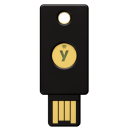
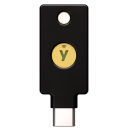
Uma chave reserva garante que você não perderá o acesso às suas contas caso perca sua chave principal. Recomendamos configurar ambas ao mesmo tempo.
A spare key can be a different form factor than your primary key, as long as it’s from the same YubiKey series.
5. Dicas importantes
Faça login para testar a sua YubiKey
Agora que configurou sua YubiKey, faça login em sua conta para verificar se está funcionando. Deve ser solicitado o uso da YubiKey.
Se não for, algo pode ter dado errado ou o serviço pode estar usando “Dispositivos confiáveis”. Alguns serviços têm um recurso de “Dispositivos confiáveis” que permite ignorar códigos de verificação e o uso da chave de segurança em dispositivos reconhecidos.
Mantenha-a segura
Cuide da YubiKey como trataria suas chaves de casa. Guarde-a em local seguro e não a compartilhe com ninguém. Ela é sua protetora pessoal de segurança!
Software
Yubico Authenticator
O Yubico Authenticator armazena suas credenciais exclusivas em uma chave de segurança com hardware dedicado, permitindo levá-las com você em qualquer dispositivo.
Isso elimina a necessidade de armazenar dados sensíveis no telefone, evitando vulnerabilidades a cibercriminosos. Com o Yubico Authenticator, sua segurança está literalmente em suas mãos.
Outros aplicativos, como o Yubico Authenticator, geralmente não são necessários, a menos que o serviço exija configuração de chave ou códigos autenticadores. Na maioria dos casos, não
é necessário configurar a chave antes de usá-la com serviços online. >Recomenda-se alterar a configuração apenas se for instruído a fazê-lo. >
Perguntas frequentes
Sim. Clique aqui para verificar sua YubiKey.
2FA é um método que confirma a identidade online de um usuário usando dois tipos diferentes de fatores. Os fatores usados na 2FA incluem algo que você sabe (como uma senha ou PIN), algo que você possui (como uma chave de segurança ou celular) ou algo que você é (como reconhecimento facial). Para obter informações mais detalhadas, visite nossa página de glossário sobre 2FA.
Uma única YubiKey possui várias funções para proteger seus logins em e-mails, serviços online, aplicativos, computadores e até espaços físicos. Use qualquer função da YubiKey, ou todas elas. A versatilidade da YubiKey não exige instalação de software nem baterias, estando pronta para uso direto da embalagem. Basta acessar o serviço, adicionar sua YubiKey e aproveitar uma experiência online mais segura.
Recomendamos sempre proteger suas contas com uma YubiKey adicional. No entanto, se você não tiver uma chave reserva e perder sua YubiKey, sugerimos adicionar outra forma de 2FA às suas contas para evitar o bloqueio de acesso. Observe que, se você acabar bloqueado(a) em uma conta, será necessário entrar em contato com o serviço para obter ajuda na recuperação do acesso.
Sim, na Yubico sempre recomendamos ter mais de uma YubiKey. Assim, uma pode ser usada como chave principal e a outra como reserva. A importância de ter uma chave reserva é amplamente reconhecida. Temos chaves sobressalentes para nossos bens mais valiosos: nossas casas, nossos carros e nossos cofres. Não é surpresa que também precisemos de chaves reserva para nossos dispositivos digitais! Ter uma chave reserva garante que, se você perder sua chave principal, não ficará sem acesso às suas contas mais importantes justamente quando mais precisar. Em outras palavras, com uma chave reserva você não precisa temer ser bloqueado em suas contas nem passar por longos processos de recuperação e verificação de identidade para recuperar o acesso a cada uma delas.
Para proteger sua segurança durante o envio, o NFC vem temporariamente desativado na sua YubiKey. Ativá-lo é simples: conecte sua YubiKey a qualquer fonte de energia USB, como um computador, por pelo menos 3 segundos. Após isso, o NFC será ativado e pronto para uso. Você pode encontrar mais detalhes aqui.
Após 3 tentativas malsucedidas de autenticação biométrica, sua YubiKey Bio deixará de solicitar a leitura da impressão digital e voltará ao uso do PIN e do toque, o mecanismo principal de autenticação. O estado de bloqueio biométrico é indicado por uma luz âmbar piscando lentamente, localizada próxima ao conector USB.
Para desbloquear a biometria, siga estas etapas:
- Insira o PIN da sua chave de segurança.
- Quando o LED verde piscar, toque no anel metálico da chave.
Observe que, se sua YubiKey não estiver no estado de bloqueio biométrico, o navegador solicitará autenticação por biometria normalmente.
Você pode acessar a garantia aplicável e os termos e condições em: https://www.yubico.com/support/terms-conditions/
A Yubico disponibiliza um guia com imagens da embalagem oficial para ajudar a verificar a autenticidade do produto. Pode consultar os detalhes da embalagem oficial aqui.
Acesse nosso centro de suporte, onde há inúmeros artigos na base de conhecimento para ajudar você a fortalecer sua segurança online.
Ainda está com dificuldades para configurar sua YubiKey? Entre em contato com o suporte para receber assistência personalizada.