

Skonfiguruj swój YubiKey
Chroń swoje cyfrowe życie przed atakami phishingowymi. Zaczynajmy.
Przygotuj YubiKey i zapasowy klucz do konfiguracji. Chociaż nie jest to wymagane, zalecamy przeprowadzenie konfiguracji na komputerze.
Aby zapewnić sobie najlepszą ochronę, skonfiguruj tę funkcję dla każdego konta internetowego. Przejdź do następnego kroku, aby poznać usługi kompatybilne z YubiKey.
Are you setting up a new YubiKey Bio? Make sure to
If you are not sure which key you have, check here.
Rejestracja odcisków palców
Rejestracja odcisków palców na kluczu YubiKey Bio różni się w zależności od tego, czy używasz systemu Windows, macOS, Linux czy Chrome OS. Możesz zarejestrować do pięciu (5) wzorców odcisków palców na swoim kluczu, aby zapewnić dostęp, a także możesz usuwać i ponownie rejestrować poszczególne wzorce w przypadku wystąpienia problemu.

Windows 10 i Windows 11
Użyj opcji logowania systemu Windows. Kliknij przycisk poniżej, aby otworzyć ustawienia.

macOS / Linux / Chrome OS
Użyj przeglądarki Chrome w wersji 90 lub nowszej. Aby zarejestrować swój pierwszy odciski palca, kliknij przycisk poniżej. Informacje o dodatkowych odciskach palców znajdziesz w filmie o rejestracji.
Desktop Yubico Authenticator
Desktop Yubico Authenticator 5.1 and later enables you to enroll and manage fingerprints on all supported operating systems. Use the Yubico Authenticator for Desktop on your Windows, Mac, or Linux computers. Note that on Windows 10, the Yubico Authenticator must be run in Administrator mode. Click the button below to download Desktop Yubico Authenticator.

1. Wybór usługi kompatybilnej z YubiKey
Najpierw wybierz usługę online, która obsługuje YubiKey, taką jak Microsoft, Google lub Dropbox.
Przejrzyj nasz katalog „Współpracuje z YubiKey”, aby znaleźć wszystkie kompatybilne usługi i obejrzeć samouczki dotyczące konfiguracji popularnych usług.
Pamiętaj, że to ustawienia każdej usługi określają, czy i w jaki sposób obsługuje YubiKey.

2. Określenie opcji zabezpieczeń konta
Po wybraniu usługi sprawdź, jakie protokoły bezpieczeństwa obsługuje konto.
Krok pierwszy: Zaloguj się na swoje konto i przejdź do ustawień bezpieczeństwa.
Krok drugi: Poszukaj jednej z poniższych opcji:
- Weryfikacja dwuetapowa
- Uwierzytelnianie dwuskładnikowe
- Uwierzytelnianie wieloskładnikowe
Krok trzeci: W sekcjach wymienionych powyżej (lub osobno) znajdź co najmniej jedną z następujących pozycji
- Klucz sprzętowy
- Klucz dostępu
-
Aplikacja uwierzytelniająca
(może występować pod innymi nazwami)
Każda usługa jest nieco inna, więc nazwy mogą się różnić. Gdy już dobrze zorientujesz się, jakie opcje zabezpieczeń obsługuje Twoje konto, możesz przejść do kolejnego kroku i postępować zgodnie z instrukcjami.
Różnica między kluczem sprzętowym MFA, aplikacjami uwierzytelniającymi i kluczami dostępu

MFA z wykorzystaniem klucza bezpieczeństwa opiera się na urządzeniach fizycznych i oferuje wysoki poziom ochrony przed phishingiem. Jest uważane za jedną z najbezpieczniejszych form uwierzytelniania wieloskładnikowego (MFA).
Yubico Authenticator jako rozwiązanie MFA to narzędzie programowe oparte na generowaniu kodów jednorazowych. Choć zapewnia ono dobry poziom bezpieczeństwa, może nie być tak odporne na phishing jak fizyczne klucze bezpieczeństwa. W przeciwieństwie do innych aplikacji uwierzytelniających, które przechowują kody na podatnych na ataki urządzeniach, nasz Authenticator gwarantuje maksymalne bezpieczeństwo poprzez bezpieczne przechowywanie kodów uwierzytelniających bezpośrednio na kluczu YubiKey. Zaufaj rozwiązaniu, które stawia Twoje bezpieczeństwo na pierwszym miejscu, co czyni nas najlepszym wyborem w zakresie ochrony Twoich zasobów cyfrowych.

Klucze dostępu (Passkeys) działają w oparciu o kryptografię klucza publicznego. Dowód posiadania poświadczeń jest przedstawiany Twojemu kontu online dopiero po odblokowaniu telefonu. Aby zalogować się do witryny lub aplikacji na telefonie, wystarczy go odblokować — Twoje konto nie będzie już wymagało hasła.
3. Dodawanie YubiKey
Zacznij od podłączenia klucza YubiKey do portu USB.
Activate the NFC on your key. If your YubiKey supports NFC and it is your first
time using it, plug it into a powered USB port for at least three seconds to activate the NFC
function.
Set up your spare: We recommend setting up both your primary and spare YubiKeys at the same time.
Pamiętaj, że każda usługa jest nieco inna. Poniższe kroki stanowią ogólne wytyczne, a proces konfiguracji może się różnić w zależności od unikatowych ustawień zabezpieczeń usługi.
Option 1: Security key MFA
1. Zaloguj się do wybranej usługi i przejdź do ustawień zabezpieczeń swojego konta.
2. Poszukaj opcji umożliwiającej dodanie pozycji „Klucz sprzętowy”.
3. Postępuj zgodnie z instrukcjami podanymi przez serwis, aby dodać klucz sprzętowy, w tym wszelkie instrukcje wyświetlane przez przeglądarkę.

Option 2: Passkey
1. Zaloguj się do wybranej usługi i przejdź do ustawień zabezpieczeń swojego konta.
2. Poszukaj opcji umożliwiającej dodanie pozycji „Klucz dostępu”.
3. Przeglądarka wyświetli monit o utworzenie klucza dostępu przy użyciu różnych metod. Pamiętaj, aby wybrać opcję o nazwie „Klucz sprzętowy” lub zawierającą taką frazę. Jeśli nie wybierzesz tej opcji, możesz przypadkowo utworzyć klucz dostępu, który nie jest chroniony przez YubiKey.
Po wybraniu opcji klucza dostępu postępuj zgodnie z instrukcjami wyświetlanymi w przeglądarce. Dowiedz się więcej o kluczach dostępu.
Uwaga: pamiętaj, że niektóre usługi mogą wymagać utworzenia kodu PIN lub weryfikacji kodu PIN, jeśli taki został już ustawiony. Jest to kod PIN FIDO2, którym najłatwiej zarządzać za pomocą aplikacji Yubico Authenticator.

Option 3: Authentication app
Pobierz aplikację Yubico Authenticator [ŁĄCZE].
Zaloguj się do wybranej usługi, przejdź do ustawień zabezpieczeń swojego konta i znajdź pozycję „aplikacja uwierzytelniająca”.
3. Open the Yubico Authenticator and find “add account”.
Zeskanuj kod QR dostarczony przez usługę (upewnij się, że kod QR jest dobrze widoczny podczas skanowania).
Zapisz ten kod QR. Będzie on potrzebny do zarejestrowania dodatkowych kluczy.

4. Zapasowe klucze
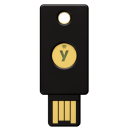
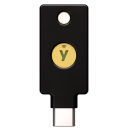
Zapasowy klucz gwarantuje, że nie stracisz dostępu do swoich kont, jeśli zgubisz główny klucz. Zalecamy jednoczesną konfigurację zarówno głównego, jak i zapasowego klucza.
A spare key can be a different form factor than your primary key, as long as it’s from the same YubiKey series.
5. Ważne wskazówki
Zaloguj się, aby przetestować swój klucz YubiKey
Po skonfigurowaniu YubiKey zaloguj się na swoje konto, aby sprawdzić, czy działa. Powinien zostać wyświetlony monit o użycie YubiKey.
Jeśli tak się nie stanie, coś mogło pójść nie tak lub usługa może korzystać z funkcji „Zaufane urządzenia”. Niektóre usługi mają funkcję „Zaufane urządzenia”, która pozwala pominąć używanie kodów weryfikacyjnych i klucza sprzętowego w przypadku rozpoznanych urządzeń.
Zadbaj o bezpieczeństwo klucza
Traktuj YubiKey tak samo, jak klucze do domu. Przechowuj go w bezpiecznym miejscu i nie udostępniaj nikomu. To Twój prywatny strażnik!
Oprogramowanie
Yubico Authenticator
Aplikacja Yubico Authenticator przechowuje Twoje unikatowe dane uwierzytelniające na fizycznym kluczu sprzętowym, dzięki czemu możesz z niego korzystać do zabezpieczenia dowolnego urządzenia.
Oznacza to koniec przechowywania poufnych danych w telefonie i narażania swoich kont na ataki cyberprzestępców. Dzięki aplikacji Yubico Authenticator masz gwarancję bezpieczeństwa złożoną w swoich dłoniach.
Dodatkowe aplikacje, takie jak nasza aplikacja Yubico Authenticator, nie są zazwyczaj potrzebne, chyba że usługi/konto, które chcesz zabezpieczyć, wymagają takich elementów, jak konfiguracja klucza lub kody uwierzytelniające.
Pamiętaj jednak, że w wielu przypadkach nie ma potrzeby konfigurowania klucza przed użyciem go w usługach >online. Zaleca się wprowadzanie zmian w konfiguracji wyłącznie w przypadku otrzymania odpowiedniej instrukcji. >
Często zadawane pytania
Tak. Aby zweryfikować YubiKey, kliknij tutaj.
2FA (uwierzytelnianie dwuskładnikowe) to metoda potwierdzania tożsamości użytkownika online poprzez połączenie dwóch różnych „składników”. „Składniki” wykorzystywane w uwierzytelnianiu dwuskładnikowym obejmują element, który znasz (np. hasło lub kod PIN), który masz (np. klucz sprzętowy lub telefon) lub cechę charakterystyczną (np.twarz, jak w przypadku funkcji rozpoznawania twarzy). Więcej szczegółowych informacji można znaleźć na naszej stronie poświęconej słowniczkowi terminów związanych z uwierzytelnianiem dwuskładnikowym (2FA).
Pojedynczy YubiKey ma wiele funkcji zabezpieczających logowanie do poczty elektronicznej, usług online, aplikacji, komputerów, a nawet fizycznych przestrzeni. Korzystaj z wybranej funkcji YubiKey lub korzystaj z każdej z nich. Uzyskanie wszechstronności usług YubiKey nie wymaga instalacji oprogramowania ani baterii, dzięki czemu rozwiązanie to jest gotowe do użycia zaraz po wyjęciu z opakowania. Wystarczy zalogować się do usługi, dodać YubiKey i korzystać z większego bezpieczeństwa podczas korzystania z Internetu.
Zawsze zalecamy zabezpieczenie kont dodatkowym YubiKey. Jeśli jednak nie masz zapasowego klucza i zgubisz główny YubiKey, zalecamy dodanie do swoich kont innej formy uwierzytelniania dwuskładnikowego (2FA), tak aby zapobiec zablokowaniu dostępu do kont. Pamiętaj, że jeśli dojdzie do zablokowania dostępu do konta, będzie konieczne skontaktowanie się z obsługą usługi w celu uzyskania pomocy w odzyskaniu konta.
Tak. W Yubico zawsze zalecamy wyposażenie się w więcej niż jeden YubiKey. W ten sposób jeden klucz może służyć jako klucz główny, a drugi jako klucz zapasowy. Posiadanie zapasowego klucza nie jest niczym nowym. Mamy zapasowe klucze do naszych najcenniejszych zasobów — naszych domów, samochodów, skrzynek pocztowych i skrytek bankowych. Nic dziwnego, że potrzebujemy również zapasowych kluczy do naszych urządzeń cyfrowych! Posiadanie zapasowego klucza daje Ci pewność, że w przypadku utraty głównego klucza nie utracisz dostępu do ważnych kont, gdy będziesz ich najbardziej potrzebować. Innymi słowy, posiadając zapasowy klucz, nie musisz obawiać się utraty dostępu do żadnego konta ani przechodzić przez długotrwały proces odzyskiwania i weryfikacji tożsamości w celu odzyskania dostępu do każdego konta.
Aby zapewnić bezpieczeństwo podczas wysyłki, funkcja NFC jest tymczasowo wyłączona w YubiKey. Aktywacja jest prosta: podłącz YubiKey do dowolnego źródła zasilania USB, np. komputera, na co najmniej 3 sekundy. Po włączeniu funkcja NFC zostanie aktywowana i będzie gotowa do użytku. Więcej szczegółów można znaleźć tutaj.
Po 3 nieudanych próbach uwierzytelnienia za pomocą danych biometrycznych YubiKey Bio przestanie wyświetlać monit o odcisk palca i powróci do potrzeby użycia kodu PIN i zwykłego dotyku, czyli podstawowego mechanizmu uwierzytelniania. Stan zablokowania biometrii sygnalizowany jest stałym, powolnym miganiem pomarańczowej diody LED, która znajduje się bliżej złącza USB.
Aby odblokować dane biometryczne, wykonaj następujące czynności:
- Wpisz kod PIN klucza sprzętowego.
- Gdy zielona dioda LED zacznie migać, dotknij pierścienia ramki na kluczu.
Pamiętaj, że jeśli nie masz stanu zablokowania biometrii, przeglądarka poprosi Cię o uwierzytelnienie za pomocą danych biometrycznych.
Kopię odpowiedniej gwarancji na produkt oraz warunki użytkowania można uzyskać na stronie https://www.yubico.com/support/terms-conditions/. Jeśli potrzebujesz pomocy w ustaleniu, które warunki mają zastosowanie do posiadanego produktu lub usługi, możesz skontaktować się z działem obsługi klienta.
Firma Yubico udostępnia przewodnik ze zdjęciami oficjalnego opakowania, który pomaga zweryfikować autentyczność produktu. Szczegóły dotyczące oficjalnego opakowania można znaleźć tutaj.
Zapraszamy do naszego centrum pomocy technicznej, gdzie znajduje się mnóstwo artykułów z bazy wiedzy, które pomogą Ci zdobyć niezbędne informacje do poprawy swojego bezpieczeństwa online.
Nadal masz problemy z konfiguracją YubiKey? Skontaktuj się z działem pomocy technicznej, aby uzyskać spersonalizowaną pomoc.