

Uw YubiKey instellen
Bescherm uw digitale leven tegen phishingaanvallen. Laten we aan de slag gaan.
Houd uw YubiKey en reservesleutel bij de hand om deze in te stellen. Hoewel het niet verplicht is, raden we aan het instellen op een computer uit te voeren.
Voor de beste bescherming moet u dit instellen voor al uw online accounts. Ga naar de volgende stap om meer YubiKey-compatibele services te verkennen.
Are you setting up a new YubiKey Bio? Make sure to
If you are not sure which key you have, check here.
Vingerafdrukregistratie
Het registreren van vingerafdrukken op uw YubiKey Bio hangt af van of u Windows, macOS, Linux of Chrome OS gebruikt. U kunt tot vijf (5) vingerafdruksjablonen op uw Key registreren om toegang te garanderen en u kunt ook individuele sjablonen verwijderen en opnieuw registreren als er een probleem optreedt.

Windows 10 en Windows 11
Gebruik de Windows-aanmeldingsopties. Klik op de onderstaande knop om de instellingen te openen.

macOS / Linux / Chrome OS
Gebruik Chrome 90 of nieuwer. Klik op de onderstaande knop om uw eerste vingerafdruk te registreren. Zie de registratievideo voor extra vingerafdrukken.

Desktop Yubico Authenticator
Desktop Yubico Authenticator 5.1 and later enables you to enroll and manage fingerprints on all supported operating systems. Use the Yubico Authenticator for Desktop on your Windows, Mac, or Linux computers. Note that on Windows 10, the Yubico Authenticator must be run in Administrator mode. Click the button below to download Desktop Yubico Authenticator.

1. Kies een YubiKey-compatibele service
Kies eerst een online service die YubiKeys ondersteunt, zoals Microsoft, Google of Dropbox.
Blader door onze ‘Works with YubiKey’-catalogus om alle compatibele services te vinden en bekijk insteltutorials voor populaire services.
Houd er rekening mee dat het aan elke service zelf is om te bepalen hoe en of deze YubiKeys ondersteunt.

2. Identificeer de beveiligingsopties van uw account
Nadat u een service hebt gekozen, gaan we kijken welke beveiligingsprotocollen door het account worden ondersteund.
Stap 1: Meld u aan bij uw account en ga naar de beveiligingsinstellingen.
Stap 2: Zoek naar een van de volgende mogelijkheden:
- Tweestapsverificatie
- Tweefactorauthenticatie
- Multifactorauthenticatie
Stap 3: Zoek binnen de hierboven genoemde secties (of los daarvan) naar een of meer van de volgende mogelijkheden:
- Beveiligingssleutel
- Passkey
-
Verificatieapp (deze
kan een andere naam hebben)
Elke service is een beetje anders, dus de namen kunnen variëren. Zodra u een goed beeld hebt van de beveiligingsopties die uw account ondersteunt, bent u klaar om de instructies in de volgende stap te volgen.
Verschil tussen multifactorauthenticatie met een beveiligingssleutel, verificatieapps en passkeys

MFA met een beveiligingssleutel maakt gebruik van fysieke apparaten en biedt een hoog beschermingsniveau tegen phishing. Het wordt beschouwd als een van de meest veilige vormen van MFA.

Yubico Authenticator als MFA-oplossing is een softwarematige oplossing die gebaseerd is op het genereren van eenmalige codes. Hoewel het een goede beveiliging biedt, is het mogelijk niet zo bestand tegen phishing als fysieke beveiligingssleutels. In tegenstelling tot andere authenticators die codes opslaan op kwetsbare apparaten, garandeert onze Authenticator maximale veiligheid door authenticatiecodes veilig op de YubiKey zelf op te slaan. Vertrouw op een oplossing die prioriteit geeft aan uw beveiliging, waardoor wij de superieure keuze zijn voor het beschermen van uw digitale activa.

Passkeys werken op basis van cryptografie met publieke sleutels. Het bewijs dat u de inloggegevens bezit, wordt pas aan uw online account getoond wanneer u uw telefoon ontgrendelt. Om in te loggen op een website of app op uw telefoon, hoeft u alleen maar uw telefoon te ontgrendelen — uw account heeft geen wachtwoord meer nodig.
3. Uw YubiKey toevoegen
Begin door uw YubiKey in een USB-poort te steken.
Activate the NFC on your key. If your YubiKey supports NFC and it is your first
time using it, plug it into a powered USB port for at least three seconds to activate the NFC
function.
Set up your spare: We recommend setting up both your primary and spare YubiKeys at the same time.
Houd er rekening mee dat elke service een beetje anders is. De onderstaande stappen zijn een algemene richtlijn. Het instelproces kan variëren en is afhankelijk van de unieke beveiligingsinstellingen van de services.
Option 1: Security key MFA
1. Meld u aan bij de door u gekozen service en ga naar de beveiligingsinstellingen van uw account.
2. Zoek de optie op waarmee u een beveiligingssleutel kunt toevoegen.
3. Volg de instructies van uw service om een beveiligingssleutel toe te voegen, waaronder eventuele instructies van uw browser.

Option 2: Passkey
1. Meld u aan bij de door u gekozen service en ga naar de beveiligingsinstellingen van uw account.
2. Zoek naar opties waarmee u een passkey kunt toevoegen.
3. U wordt in uw browser gevraagd een passkey te maken met behulp van verschillende methoden. Zorg ervoor dat u de optie selecteert die ‘beveiligingssleutel’ heet of waarin dit woord wordt vermeld. Als u deze optie niet selecteert, kunt u per ongeluk een passkey maken die niet door uw YubiKey wordt beschermd.
Volg de stappen die door uw browser worden aangegeven nadat u de optie voor de passkey hebt geselecteerd. Meer informatie over passkeys.
Opmerking: Houd er rekening mee dat u door bepaalde services kunt worden gevraagd om een pincode te maken of de pincode te verifiëren als deze al is ingesteld. Dit is de FIDO2-pincode en deze kan het gemakkelijkst met Yubico Authenticator worden beheerd.

Option 3: Authentication app
Download de app Yubico Authenticator [LINK].
Meld u aan bij de door u gekozen service, ga naar de beveiligingsinstellingen van uw account en zoek naar ‘verificatieapp’.
3. Open the Yubico Authenticator and find “add account”.
Scan de QR-code die door de service wordt verstrekt (zorg ervoor dat de QR-code duidelijk zichtbaar is wanneer u deze scant).
Sla deze QR-code op. U hebt deze nodig om extra sleutels te registreren.

4. Reservesleutels
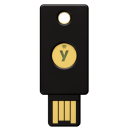
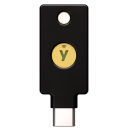
Met een reservesleutel blijft u toegang houden tot uw accounts als u uw primaire sleutel kwijtraakt. We raden u aan om zowel uw primaire als uw reservesleutel tegelijkertijd in te stellen.
A spare key can be a different form factor than your primary key, as long as it’s from the same YubiKey series.
5. Belangrijke tips
Log in om uw YubiKey te testen
Nadat u de YubiKey hebt ingesteld, meldt u zich aan bij uw account om te controleren of de YubiKey werkt. U wordt gevraagd naar uw YubiKey.
Zo niet, dan is er mogelijk iets misgegaan of maakt de service gebruik van ‘Vertrouwde apparaten’. Sommige services hebben een functie genaamd ‘Vertrouwde apparaten’ waarmee u verificatiecodes en beveiligingssleutels op herkende apparaten kunt overslaan.
Bewaar de YubiKey op een veilige plaats
Behandel uw YubiKey zoals u uw huissleutels zou behandelen. Bewaar deze op een veilige plaats en geef hem aan niemand anders. De YubiKey is uw persoonlijke veiligheidsheld!
Software
Yubico Authenticator
Yubico Authenticator slaat uw unieke aanmeldingsgegevens op een hardware-ondersteunde beveiligingssleutel op, zodat u deze op elk apparaat mee kunt nemen.
Dit betekent dat u geen gevoelige gegevens meer op uw telefoon hoeft op te slaan en uw accounts niet langer kwetsbaar zijn voor cybercriminelen. Met Yubico Authenticator hebt u uw beveiliging zelf in de hand.
Extra applicaties, zoals onze Yubico Authenticator, zijn over het algemeen niet nodig, tenzij er componenten zoals sleutelconfiguratie of verificatiecodes worden vereist door de service die of het
account dat u wilt beveiligen. Houd er rekening mee dat het in veel gevallen niet nodig is om uw sleutel te configureren voordat u deze met online services kunt gebruiken. Het >wordt aanbevolen om alleen een configuratiewijziging door te voeren als u hiertoe instructies hebt gekregen. >
Veelgestelde vragen
Ja. Klik hier als u uw YubiKey wilt verifiëren.
2FA is een methode om de online identiteit van een gebruiker te bevestigen met een combinatie van twee verschillende soorten factoren. Factoren die voor 2FA worden gebruikt, zijn onder meer iets dat u weet (bijvoorbeeld een wachtwoord of pincode), iets dat u hebt (bijvoorbeeld een beveiligingssleutel of telefoon) of iets dat u bent (bijvoorbeeld gezichtsherkenning). Ga voor meer informatie naar onze pagina met de 2FA-woordenlijst.
Eén enkele YubiKey heeft meerdere functies om uw aanmelding te beveiligen voor e-mail, online services, apps, computers en zelfs fysieke ruimtes. Gebruik een of alle functies van YubiKey. Voor de veelzijdigheid van YubiKey zijn geen batterijen of software-installatie vereist. YubiKey is daarom direct uit de verpakking klaar voor gebruik. Meld u gewoon aan bij de service, voeg uw YubiKey toe en geniet van een veiligere online ervaring.
We raden altijd aan om uw accounts te beveiligen met een extra YubiKey. Als u echter geen reservesleutel hebt en u uw YubiKey kwijtraakt, raden we u aan om een andere vorm van 2FA aan uw accounts toe te voegen om te voorkomen dat u geen toegang meer tot uw accounts hebt. Houd er rekening mee dat als u uiteindelijk wordt buitengesloten van een account, u contact moet opnemen met de service voor hulp bij het herstellen van uw account.
Ja, wij van Yubico raden altijd aan om meer dan één YubiKey te hebben. Op deze manier kan één sleutel worden gebruikt als primaire sleutel en de andere als reservesleutel. Het belang van een reservesleutel is algemeen bekend. We hebben ze voor onze meest waardevolle bezittingen in het leven: ons huis, onze auto en voor kluisjes. Het is niet verwonderlijk dat we ook reservesleutels nodig hebben voor onze digitale apparaten! Met een reservesleutel bent u ervan verzekerd dat u, als u uw primaire sleutel kwijtraakt, toch toegang houdt tot belangrijke accounts wanneer u die het hardst nodig hebt. Met andere woorden, met een reservesleutel hoeft u niet bang te zijn dat u uit uw accounts wordt buitengesloten en hoeft u geen langdurig herstel- en identiteitsverificatieproces te doorlopen om weer toegang tot elk account te krijgen.
Om uw veiligheid tijdens het verzenden te waarborgen, is NFC tijdelijk uitgeschakeld op uw YubiKey. Activeren is eenvoudig: sluit uw YubiKey gedurende minimaal 3 seconden aan op een USB-voedingsbron, zoals een computer. Zodra het apparaat stroom krijgt, wordt NFC geactiveerd en is het klaar voor gebruik. Hier vindt u meer informatie.
Na 3 mislukte pogingen om u met biometrische gegevens te verifiëren, vraagt uw YubiKey Bio u niet langer om uw vingerafdruk. Uw YubiKey valt terug op de pincode en reguliere aanraking: het primaire verificatiemechanisme. De geblokkeerde biometrische status wordt aangegeven door het constant langzaam knipperen van de oranje LED, die u dicht bij het USB-contact vindt.
Ga als volgt te werk om biometrische gegevens te deblokkeren:
- Voer de pincode voor uw beveiligingssleutel in.
- Raak de ring op uw sleutel aan wanneer het groene lampje knippert.
Houd er rekening mee dat als u zich niet in de geblokkeerde biometrische status bevindt, de browser u vraagt om u met behulp van biometrische gegevens te verifiëren.
De toepasselijke productgarantie en algemene voorwaarden vindt u op https://www.yubico.com/support/terms-conditions/ . Neem contact op met de klantenservice als u hulp nodig hebt bij het bepalen welke voorwaarden van toepassing zijn op uw product of service
Yubico biedt een handleiding met afbeeldingen von de officiële verpakking om u te helpen de echtheid te controleren. U kunt de details van de officiële verpakking hier bekijken.
Neem een kijkje in ons Helpdesk-centrum, waar u talloze kennisbankartikelen vindt die u voorzien van de nodige informatie om uw online veiligheid te verbeteren.
Hebt u nog steeds problemen met het instellen van uw YubiKey? Neem contact op met ondersteuning voor gepersonaliseerde hulp.