

Configura la YubiKey
Proteggi la tua vita digitale dagli attacchi di phishing. Iniziamo.
Tieni la YubiKey e la chiave di riserva pronte per la configurazione. Sebbene non sia obbligatorio, ti consigliamo di eseguire la configurazione su un computer.
Per una protezione ottimale, dovresti configurarla per ciascuno dei tuoi account online. Vai al passaggio successivo per esplorare i servizi compatibili con YubiKey.
Are you setting up a new YubiKey Bio? Make sure to
If you are not sure which key you have, check here.
Registrazione delle impronte digitali
La registrazione delle impronte digitali sulla tua YubiKey Bio varia a seconda che tu stia utilizzando Windows, macOS, Linux o Chrome OS. Puoi registrare fino a cinque (5) modelli di impronte digitali sulla tua chiave per garantire l’accesso e puoi anche rimuovere e registrare nuovamente i singoli modelli in caso di problemi.

Windows 10 e Windows 11
Usa le opzioni di accesso di Windows. Clicca sul pulsante qui sotto per aprire le impostazioni.

macOS / Linux / Chrome OS
Usa Chrome 90 o versioni successive. Per registrare la tua prima impronta digitale, clicca sul pulsante qui sotto. Per ulteriori impronte digitali, guarda il video di registrazione.
Desktop Yubico Authenticator
Desktop Yubico Authenticator 5.1 and later enables you to enroll and manage fingerprints on all supported operating systems. Use the Yubico Authenticator for Desktop on your Windows, Mac, or Linux computers. Note that on Windows 10, the Yubico Authenticator must be run in Administrator mode. Click the button below to download Desktop Yubico Authenticator.

1. Scegli un servizio compatibile con YubiKey
Innanzitutto, scegli un servizio online che supporti le YubiKey, come Microsoft, Google o Dropbox.
Consulta il nostro catalogo “Compatibile con YubiKey” per trovare tutti i servizi compatibili e visualizzare i tutorial di configurazione per i servizi più diffusi.
Tieni presente che spetta a ciascun servizio decidere se e come supportare le YubiKey.

2. Identifica le opzioni di sicurezza del tuo account
Ora che hai scelto un servizio, controlliamo quali protocolli di sicurezza supporta l’account.
Passaggio uno: Accedi al tuo account e vai alle impostazioni di sicurezza.
Passaggio due: Cerca una delle seguenti opzioni:
- Verifica in due passaggi
- Autenticazione a due fattori
- Autenticazione a più fattori
Passaggio tre: All’interno delle sezioni sopra elencate (o separatamente), cerca una o più delle seguenti opzioni:
- Chiave di sicurezza
- Chiave di accesso
-
App di
autenticazione (potrebbe avere altri nomi)
Ogni servizio è leggermente diverso, quindi i nomi potrebbero variare. Una volta che hai un’idea chiara delle opzioni di sicurezza supportate dal tuo account, sei pronto a seguire le istruzioni nel passaggio successivo.
Differenza tra chiave di sicurezza MFA, app di autenticazione e chiave di accesso

L’autenticazione MFA con chiave di sicurezza utilizza dispositivi fisici e offre un elevato livello di protezione contro il phishing. È considerata una delle forme di MFA più sicure in assoluto.
Yubico Authenticator come soluzione MFA è uno strumento software basato sulla generazione di codici monouso (OTP). Sebbene offra un buon livello di sicurezza, potrebbe non essere resistente al phishing quanto le chiavi di sicurezza fisiche. A differenza di altri autenticatori che memorizzano i codici su dispositivi vulnerabili, il nostro Authenticator garantisce la massima sicurezza archiviando i codici di autenticazione in modo sicuro direttamente sulla YubiKey. Affidati a una soluzione che mette al primo posto la tua sicurezza, distinguendoci come la scelta migliore per la salvaguardia delle tue risorse digitali.

Le passkey funzionano tramite crittografia a chiave pubblica; la prova del possesso delle credenziali viene mostrata al tuo account online solo quando sblocchi il telefono. Per accedere a un sito web o a un’app sul tuo telefono, ti basta sbloccare il dispositivo: il tuo account non avrà più bisogno di una password.
3. Aggiunta della YubiKey
Inizia collegando la tua YubiKey a una porta USB.
Activate the NFC on your key. If your YubiKey supports NFC and it is your first
time using it, plug it into a powered USB port for at least three seconds to activate the NFC
function.
Set up your spare: We recommend setting up both your primary and spare YubiKeys at the same time.
Tieni presente che ogni servizio è leggermente diverso. I passaggi riportati di seguito sono una guida generale e il processo di configurazione può variare a seconda delle impostazioni di sicurezza specifiche del servizio.
Option 1: Security key MFA
1. Accedi al servizio scelto e vai alle impostazioni di sicurezza del tuo account.
2. Cerca l’opzione per aggiungere una “Chiave di sicurezza”.
3. Segui le istruzioni fornite dal servizio per aggiungere la chiave di sicurezza, incluse eventuali indicazioni del browser.

Option 2: Passkey
1. Accedi al servizio scelto e vai alle impostazioni di sicurezza del tuo account.
2. Cerca le opzioni per aggiungere una “Chiave di accesso”.
3. Il browser ti chiederà di creare una chiave di accesso utilizzando diversi metodi. Assicurati di selezionare l’opzione che include o menziona “Chiave di sicurezza”. Se non la scegli, potresti creare accidentalmente una chiave di accesso non protetta dalla YubiKey.
Una volta selezionata l’opzione relativa alla chiave di accesso, segui i passaggi richiesti dal browser. Scopri di più sulle chiavi di accesso.
Nota: Alcuni servizi potrebbero richiedere di creare un PIN o di verificarlo se ne è già impostato uno. Questo è il PIN FIDO2 e può essere gestito più facilmente utilizzando Yubico Authenticator.

Option 3: Authentication app
Scarica l’app Yubico Authenticator [LINK].
Accedi al servizio scelto, vai alle impostazioni di sicurezza del tuo account e cerca “app di autenticazione”
3. Open the Yubico Authenticator and find “add account”.
Scansiona il codice QR fornito dal servizio (assicurati che sia ben visibile durante la scansione)
Salva questo codice QR. Ti servirà per registrare chiavi aggiuntive.

4. Chiavi di riserva
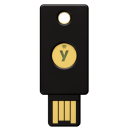
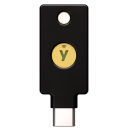
La chiave di riserva ti garantisce di non perdere l’accesso ai tuoi account in caso di smarrimento della chiave principale. Ti consigliamo di configurare contemporaneamente sia la chiave principale che quella di riserva.
A spare key can be a different form factor than your primary key, as long as it’s from the same YubiKey series.
5. Suggerimenti importanti
Accedi per testare la tua YubiKey
Ora che hai configurato la YubiKey, accedi al tuo account per verificarne il funzionamento. Dovresti ricevere una richiesta di inserimento della YubiKey.
In caso contrario, potrebbe essersi verificato un problema o il servizio potrebbe utilizzare la funzione “Dispositivi attendibili”. Alcuni servizi dispongono della funzione “Dispositivi attendibili” che consente di ignorare i codici di verifica e l’uso della chiave di sicurezza sui dispositivi riconosciuti.
Tienila al sicuro
Tratta la tua YubiKey come faresti con le tue chiavi di casa. Conservala in un luogo sicuro e non condividerla con nessuno. È la tua alleata personale per la sicurezza!
Software
Yubico Authenticator
Yubico Authenticator memorizza le tue credenziali univoche su una chiave di sicurezza hardware, così puoi portarle con te su qualsiasi dispositivo.
Questo significa che non dovrai più memorizzare dati sensibili sul tuo telefono, esponendo i tuoi account ai criminali informatici. Con Yubico Authenticator, la tua sicurezza è nelle tue mani.
Altre applicazioni, come Yubico Authenticator, non sono generalmente necessarie, a meno che componenti come la configurazione della chiave o i codici di autenticazione non siano richiesti dal
servizio/account che intendi proteggere. Tieni presente che, in molti casi, non è necessario configurare la chiave prima di utilizzarla con >i servizi online. Si consiglia di apportare modifiche alla configurazione solo se richiesto. >
Domande frequenti
Sì. Per verificare la YubiKey, fai clic qui.
La 2FA è un metodo per confermare l’identità online rivendicata da un utente utilizzando una combinazione di due diversi tipi di fattori. I fattori utilizzati per la 2FA includono qualcosa che conosci (ad es. password o PIN), qualcosa che possiedi (ad es. una chiave di sicurezza o un telefono) o qualcosa che sei (ad es. il riconoscimento facciale). Per informazioni più dettagliate, visita la nostra pagina del glossario sulla 2FA.
Una singola YubiKey ha molteplici funzioni per proteggere l’accesso a e-mail, servizi online, app, computer e persino spazi fisici. Puoi utilizzare una qualsiasi funzione di YubiKey o tutte. La versatilità di YubiKey non richiede l’installazione di software o batterie ed è quindi pronta all’uso appena tolta dalla confezione. Non devi fare altro che accedere al servizio, aggiungere la tua YubiKey e usufruire di un’esperienza online più sicura.
Consigliamo sempre di proteggere i propri account con una YubiKey aggiuntiva. Tuttavia, se non disponi di una chiave di riserva e perdi la tua YubiKey, ti consigliamo di aggiungere un altro metodo di autenticazione a due fattori (2FA) ai tuoi account per evitare di rimanere bloccato. Se dovessi rimanere bloccato fuori da un account, dovrai contattare il servizio di assistenza per il recupero dell’account.
Sì, noi di Yubico consigliamo sempre di avere più di una YubiKey. In questo modo, una chiave può essere utilizzata come chiave principale e l’altra come chiave di riserva. L’importanza di avere una chiave di riserva è ben nota. Le abbiamo per i nostri beni più preziosi: le nostre case, le nostre auto, le nostre cassette postali e di sicurezza. Non sorprende, quindi, che servano chiavi di riserva anche per i nostri dispositivi digitali! Avere una chiave di riserva ti dà la certezza che, in caso di smarrimento della chiave principale, non perderai l’accesso ai tuoi account critici proprio quando ne hai più bisogno. In altre parole, con una chiave di riserva non rischi di rimanere bloccato fuori dai tuoi account, né di dover affrontare un lungo processo di recupero e verifica dell’identità per riottenere l’accesso a ciascun account.
Per proteggere la tua sicurezza durante la spedizione, la funzione NFC è temporaneamente disattivata sulla tua YubiKey. Attivarla è semplice: collega la tua YubiKey a una fonte di alimentazione USB, come un computer, per almeno 3 secondi. Una volta alimentata, la tecnologia NFC sarà attivata e pronta all’uso. Puoi trovare maggiori dettagli qui.
Dopo 3 tentativi falliti di autenticazione tramite dati biometrici, la tua YubiKey Bio non richiederà più l’impronta digitale e tornerà al PIN e al tocco tradizionale, che rappresentano il meccanismo di autenticazione principale. Lo stato di blocco dei dati biometrici è indicato da un lampeggio lento e costante del LED ambra, quello più vicino al contatto USB.
Per sbloccare i dati biometrici, segui questi passaggi:
- Inserisci il PIN della tua chiave di sicurezza.
- Quando il LED verde lampeggia, tocca l’anello metallico sulla tua chiave.
Tieni presente che se non sei nello stato di blocco dei dati biometrici, il browser ti chiederà di autenticarti tramite dati biometrici.
È possibile ottenere una copia della garanzia e dei termini e condizioni del prodotto applicabili all’indirizzo https://www.yubico.com/support/terms-conditions/ . Se hai bisogno di assistenza per determinare quali termini e condizioni si applicano al prodotto o al servizio, puoi contattare l’assistenza clienti.
Yubico fornisce una guida con immagini della confezione ufficiale per aiutare a verificare l’autenticità del prodotto. È possibile visualizzare i dettagli della confezione ufficiale qui.
Consulta il nostro centro helpdesk, dove troverai numerosi articoli della knowledge base che ti forniranno le informazioni necessarie per migliorare la tua sicurezza online.
Hai ancora problemi con la configurazione della tua YubiKey? Contatta l’assistenza per ricevere un supporto personalizzato.