

YubiKey beállítása
Védje digitális életét az adathalász-támadásoktól. Lássunk hozzá.
Készítse elő a YubiKey kulcsot és a pótkulcsot a beállításhoz. Bár ez nem kötelező, azt javasoljuk, hogy számítógépen végezze el a beállítást.
A legjobb védelem érdekében érdemes minden online fiókhoz beállítania. Folytassa a következő lépéssel a YubiKey kulccsal kompatibilis szolgáltatások megismeréséhez.
Are you setting up a new YubiKey Bio? Make sure to
If you are not sure which key you have, check here.
Ujjlenyomat-regisztráció
Az ujjlenyomatok regisztrálása a YubiKey Bio eszközön attól függően változik, hogy Windows, macOS, Linux vagy Chrome OS rendszert futtatsz. A hozzáférés biztosítása érdekében legfeljebb öt (5) ujjlenyomat-sablont regisztrálhatsz a kulcsodra, és probléma esetén el is távolíthatod, majd újra regisztrálhatod az egyes sablonokat.

Windows 10 és Windows 11
Használd a Windows bejelentkezési beállításait. Kattints az alábbi gombra a beállítások megnyitásához.

macOS / Linux / Chrome OS
Használd a Chrome 90 vagy újabb verzióját. Az első ujjlenyomatod regisztrálásához kattints az alábbi gombra. További ujjlenyomatokért tekintsd meg a regisztrációs videót.
Desktop Yubico Authenticator
Desktop Yubico Authenticator 5.1 and later enables you to enroll and manage fingerprints on all supported operating systems. Use the Yubico Authenticator for Desktop on your Windows, Mac, or Linux computers. Note that on Windows 10, the Yubico Authenticator must be run in Administrator mode. Click the button below to download Desktop Yubico Authenticator.

Válasszon egy, a YubiKey kulccsal kompatibilis szolgáltatást
Először válasszon olyan online szolgáltatást, amely támogatja a YubiKey kulcsokat, például: Microsoft, Google vagy Dropbox.
Böngésszen a „Működik a Yubikez kulcsokkal” katalógusunkban, hogy megtalálja meg az összes kompatibilis szolgáltatást, valamint megtekintse meg a népszerű szolgáltatások beállítási útmutatóit.
Ne feledje, hogy a szolgáltatáson múlik, hogy támogatják-e, illetve milyen módon támogatják a YubiKey kulcsokat.

Keresse meg fiókja biztonsági beállításait
Most, hogy kiválasztott egy szolgáltatást, nézzük meg, hogy a fiók milyen biztonsági protokollokat támogat.
1: Jelentkezzen be fiókjába, és lépjen a biztonsági beállításokhoz.
2: Keresse a következők egyikét:
- Kétlépéses hitelesítés
- Kéttényezős hitelesítés
- Többtényezős hitelesítés
3: A fent felsorolt részeken belül (vagy bárhol másutt) keressen egyet vagy többet a következők közül:
- Biztonsági kulcs
- Jelkulcs
-
Hitelesítő
alkalmazás (más néven is szerepelhet)
Minden szolgáltatás egy kicsit más, így a nevek eltérhetnek. Ha már jól tudja, hogy fiókja milyen biztonsági opciókat támogat, készen áll a következő lépésben leírt utasítások követésére.
Különbségek a biztonsági kulcsos többtényezős hitelesítés, a hitelesítő alkalmazások és a jelkulcsok között

A biztonsági kulcs alapú MFA fizikai eszközöket használ, és magas szintű védelmet nyújt a phishing (adathalászat) ellen. Az MFA egyik legbiztonságosabb formájának tekinthető.
A Yubico Authenticator mint MFA egy szoftveralapú megoldás, amely egyszeri kódok generálásán alapul. Bár jó biztonságot nyújt, nem biztos, hogy annyira ellenáll az adathalászatnak (phishing), mint a fizikai biztonsági kulcsok. Ellentétben más hitelesítőkkel, amelyek sebezhető eszközökön tárolják a kódokat, a mi Authenticatorunk maximális biztonságot garantál azáltal, hogy a hitelesítési kódokat biztonságosan magán a YubiKey-en tárolja. Bízz egy olyan megoldásban, amely előtérbe helyezi a biztonságodat, és amely kiemel minket mint kiváló választást digitális eszközeid védelmére.

A passkey-k nyilvános kulcsú kriptográfiát használnak, és a hitelesítési adat tulajdonjogának igazolása csak akkor jelenik meg az online fiókod számára, amikor feloldod a telefonodat. Ha be szeretnél jelentkezni egy webhelyre vagy alkalmazásba a telefonodon, csak fel kell oldanod a készülékedet — a fiókodnak többé nem lesz szüksége jelszóra.
YubiKey hozzáadása
Kezdésként csatlakoztassa a YubiKey-t egy USB-porthoz.
Activate the NFC on your key. If your YubiKey supports NFC and it is your first
time using it, plug it into a powered USB port for at least three seconds to activate the NFC
function.
Set up your spare: We recommend setting up both your primary and spare YubiKeys at the same time.
Ne feledje, hogy minden szolgáltatás egy kicsit más. Az alábbi lépések általános útmutatóként szolgálnak, és a beállítási folyamat a szolgáltatás egyedi biztonsági beállításaitól függően eltérhet.
Option 1: Security key MFA
1. Jelentkezzen be a kiválasztott szolgáltatásba, és lépjen fiókja biztonsági beállításaihoz.
2. Keresse meg a „Biztonsági kulcs” hozzáadásának lehetőségét.
3. Biztonsági kulcs hozzáadásához kövesse a szolgáltatás utasításait, beleértve a böngésző által adott utasításokat is.

Option 2: Passkey
1. Jelentkezzen be a kiválasztott szolgáltatásba, és lépjen fiókja biztonsági beállításaihoz.
2. Jelentkezzen be a kiválasztott szolgáltatásba, lépjen fiókja biztonsági beállításaihoz, és keresse meg a „hitelesítő alkalmazás” lehetőséget.
3. Nyissa meg a Yubico Authenticator alkalmazást, és keresse meg a „Fiók hozzáadása” lehetőséget.
4. Olvassa be a szolgáltatás által biztosított QR-kódot (győződjön meg róla, hogy a QR-kód jól látható a beolvasáskor).
5. Mentse el ezt a QR-kódot. Szüksége lesz rá további kulcsok regisztrálásához.

Option 3: Authentication app
1. Töltse le a Yubico Authenticator alkalmazást.
2. Jelentkezzen be a kiválasztott szolgáltatásba, lépjen fiókja biztonsági beállításaihoz, és keresse meg a „hitelesítő alkalmazás” lehetőséget.
3. Open the Yubico Authenticator and find “add account”.
4. Olvassa be a szolgáltatás által biztosított QR-kódot (győződjön meg róla, hogy a QR-kód jól látható a beolvasáskor).
5. Mentse el ezt a QR-kódot. Szüksége lesz rá további kulcsok regisztrálásához.

Pótkulcsok
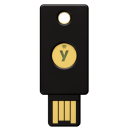
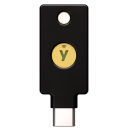
A pótkulcs biztosítja, hogy ne veszítse el a hozzáférést a fiókjaihoz, ha elveszti az elsődleges kulcsot. Javasoljuk, hogy az elsődleges és tartalék kulcsát egyszerre állítsa be.
A spare key can be a different form factor than your primary key, as long as it’s from the same YubiKey series.
Fontos tippek
Jelentkezzen be a YubiKey kulcs teszteléséhez
Most, hogy beállította a YubiKey kulcsot, próbáljon bejelentkezni. Utasítást kell kapnia a YubiKey használatára.
Ha ez nem így van, előfordulhat, hogy valami nem sikerült beállítani, vagy a szolgáltatás „Megbízható eszközöket” használ. Egyes szolgáltatások „Megbízható eszközök” funkcióval rendelkeznek, amely lehetővé teszi az ellenőrző kódok és a biztonsági kulcsok használatának kihagyását a felismert eszközökön.
Tartsa biztonságban
Kezelje YubiKey kulcsát úgy, mint lakáskulcsait. Tartsa biztonságos helyen, és ne ossza meg senkivel. Ez az Ön személyes biztonsági őre!
Szoftver
Yubico Authenticator
A Yubico Authenticator hardveres biztonsági kulcson tárolja egyedi hitelesítő adatait, így azokat bármilyen eszközön használhatja.
Ez azt jelenti, hogy nem kell többé érzékeny adatokat tárolnia telefonján, és fiókjai nem lesznek sebezhetőek a kiberbűnözők számára. A Yubico Authenticator segítségével kézben tarthatja a biztonságot.
A Yubico Authenticatorhoz hasonló, kiegészítő alkalmazásokra általában nincs szükség, kivéve, ha a védeni kívánt szolgáltatás/fiók olyan összetevőket igényel, mint a kulcskonfiguráció vagy a hitelesítő kódok. Vegye figyelembe,
hogy sok esetben nincs szükség a kulcs konfigurálására, mielőtt azt az online szolgáltatásokkal használná. >Javasoljuk, hogy csak akkor módosítsa a konfigurációt, ha erre utasítást kap. >
Gyakran ismételt kérdések
Igen. A YubiKey ellenőrzéséhez kattintson ide.
A 2FA egy olyan módszer, amellyel a felhasználó online identitásának hitelességét két különböző típusú tényező kombinációjával igazolják. A kétlépcsős azonosításhoz (2FA) használt tényezők közé tartozik valami, amit a felhasználó tud (pl. jelszó vagy PIN-kód), valami, amivel rendelkezik (pl. biztonsági kulcs vagy telefon), vagy valami, ami ő maga (pl. arcfelismerés). Részletesebb információkért látogasson el a 2FA szójegyzék oldalra.
Egyetlen YubiKey több funkcióval is rendelkezik az e-mailekhez, online szolgáltatásokhoz, alkalmazásokhoz, számítógépekhez és akár fizikai terekhez való bejelentkezés biztonságossá tételére. Használja a YubiKey bármelyik funkcióját, vagy akár az összeset egyszerre. A YubiKey sokoldalúságának kihasználásához nincs szoftver telepítésére vagy elem használatára, ezért közvetlenül a kicsomagolás után használható. Egyszerűen jelentkezzen be a szolgáltatásba, vegye fel YubiKey készülékét, és élvezze a biztonságosabb online élményt.
Azt javasoljuk, hogy mindig biztosítsa fiókjait egy további YubiKey kulccsal. Ha azonban nincs pótkulcsa, és elveszíti a YubiKey kulcsát, javasoljuk, hogy egy másik típusú kéttényezős hitelesítést is vegyen fel a fiókjaihoz, hogy megakadályozza a fiókokból való kizárását. Vegye figyelembe, hogy ha ténylegesen kizárják egy fiókjából, a fiók helyreállításával kapcsolatos segítségért fel kell vennie a kapcsolatot a szolgáltatóval.
Igen, a Yubico mindig azt javasolja, hogy egynél több YubiKey kulccsal rendelkezzen. Így az egyik kulcs elsődleges kulcsként, a másik pótkulcsként használható. A pótkulcs meglétének fontossága széles körben elismert. Életünk legértékesebb eszközeihez – lakásainkhoz, autóinkhoz, postaládánkhoz és széfjeinkhez használjuk ezeket. Nem meglepő, hogy a digitális eszközeinkhez is szükségünk van pótkulcsokra! A pótkulcs birtokában biztos lehet abban, hogy ha elveszíti az elsődleges kulcsát, nem veszti el a fontos fiókokhoz való hozzáférést, amikor a legnagyobb szüksége lenne azokra. Más szóval, egy pótkulcs megléte esetén nem kell attól tartania, hogy kizárják a fiókokból, és nem kell hosszadalmas helyreállítási és személyazonosság-ellenőrzési folyamaton keresztülmennie, hogy visszanyerje az egyes fiókokhoz való hozzáférést.
Az Ön biztonságának védelme érdekében a szállítás idejére az NFC funkció ideiglenesen le van tiltva a YubiKey kulcsán. Az aktiválás egyszerű: csatlakoztassa a YubiKey kulcsot bármilyen USB áramforráshoz, például számítógéphez, legalább 3 másodpercig. Amint a kulcs tápellátást kap, az NFC aktiválódik, és használatra kész lesz. További részleteket itt talál.
3 sikertelen biometrikus hitelesítési kísérlet után a YubiKey Bio nem kéri az ujjlenyomatot, visszaáll a PIN-kódra és a normál érintésre, az elsődleges hitelesítési mechanizmusra. A biometrikus funkciók zárolt állapotát a sárga LED folyamatos, lassú villogása jelzi, mégpedig az USB-csatlakozóhoz közelebb eső LED-é.
A biometrikus funkciók zárolásának feloldásához tegye a következőket:
- Adja meg a biztonsági kulcs PIN-kódját.
- Amikor a zöld LED villog, érintse meg a kulcson található peremgyűrűt.
Ne feledje, hogy ha a biometrikus funkciók nincsenek blokkolt állapotban, a böngésző biometrikus azonosítással fogja kérni a hitelesítést.
A vonatkozó termékgarancia és feltételek egy példányát a /support/terms-conditions/ oldalon szerezheti be. Fordulhat az Ügyfélszolgálathoz, ha segítségre van szüksége annak meghatározásához, hogy az Ön termékére vagy szolgáltatására mely feltételek és szabályzatok vonatkoznak.
A Yubico a hivatalos csomagolás képeit tartalmazó útmutatót biztosít az eredetiség ellenőrzéséhez. Az eredeti csomagolás részleteit itt tekintheti meg.
Még mindig gondjai vannak a YubiKey beállításával? Személyre szabott segítségért forduljon az ügyfélszolgálathoz.