

Ρύθμιση του YubiKey
Προστατέψτε την ψηφιακή σας ζωή από επιθέσεις ηλεκτρονικού «ψαρέματος» (phishing). Ας ξεκινήσουμε.
Έχετε έτοιμο το YubiKey και το εφεδρικό κλειδί για τη ρύθμιση. Αν και δεν είναι απαραίτητο, συνιστούμε να κάνετε τη ρύθμιση σε υπολογιστή.
Για την καλύτερη δυνατή προστασία, θα πρέπει να το ρυθμίσετε με κάθε έναν από τους διαδικτυακούς λογαριασμούς που έχετε. Μεταβείτε στο επόμενο βήμα για να εξερευνήσετε τις υπηρεσίες που είναι συμβατές με το YubiKey.
Are you setting up a new YubiKey Bio? Make sure to
If you are not sure which key you have, check here.
Εγγραφή αποτυπωμάτων
Η εγγραφή αποτυπωμάτων στο YubiKey Bio σας διαφέρει ανάλογα με το αν χρησιμοποιείτε Windows, macOS, Linux ή Chrome OS. Μπορείτε να εγγράψετε έως και πέντε (5) πρότυπα αποτυπωμάτων στο κλειδί σας για να διασφαλίσετε την πρόσβαση, ενώ μπορείτε επίσης να αφαιρέσετε και να επανεγγράψετε μεμονωμένα πρότυπα εάν προκύψει κάποιο πρόβλημα.

Windows 10 και Windows 11
Χρησιμοποιήστε τις επιλογές σύνδεσης των Windows. Κάντε κλικ στο παρακάτω κουμπί για να ανοίξετε τις ρυθμίσεις.

macOS / Linux / Chrome OS
Χρησιμοποιήστε το Chrome 90 ή μεταγενέστερη έκδοση. Για να εγγράψετε το πρώτο σας αποτύπωμα, κάντε κλικ στο παρακάτω κουμπί. Για επιπλέον αποτυπώματα, δείτε το βίντεο εγγραφής.
Desktop Yubico Authenticator
Desktop Yubico Authenticator 5.1 and later enables you to enroll and manage fingerprints on all supported operating systems. Use the Yubico Authenticator for Desktop on your Windows, Mac, or Linux computers. Note that on Windows 10, the Yubico Authenticator must be run in Administrator mode. Click the button below to download Desktop Yubico Authenticator.

1. Επιλέξτε μια υπηρεσία συμβατή με YubiKey
Αρχικά, επιλέξτε μια διαδικτυακή υπηρεσία που υποστηρίζει Yubikey, όπως Microsoft, Google ή Dropbox.
Περιηγηθείτε στον κατάλογο εργασιών με το YubiKey για να βρείτε όλες τις συμβατές υπηρεσίες και να δείτε εκπαιδευτικά προγράμματα εγκατάστασης για δημοφιλείς υπηρεσίες.
Να θυμάστε ότι κάθε υπηρεσία εξαρτάται από το πώς/αν υποστηρίζει YubiKey.

2. Προσδιορίστε τις επιλογές ασφαλείας του λογαριασμού σας
Τώρα που έχετε επιλέξει μια υπηρεσία, ας ελέγξουμε ποια πρωτόκολλα ασφαλείας υποστηρίζει ο λογαριασμός.
Βήμα 1: Συνδεθείτε στον λογαριασμό σας και μεταβείτε στις ρυθμίσεις ασφαλείας.
Βήμα 2: Αναζητήστε ένα από τα παρακάτω:
- Επαλήθευση δύο βημάτων
- Έλεγχος ταυτότητας δύο παραγόντων
- Έλεγχος ταυτότητας πολλαπλών παραγόντων
Βήμα 3: Στις παραπάνω ενότητες (ή σε κάθε μία ξεχωριστά), βρείτε ένα ή περισσότερα από τις παρακάτω
- Κλειδί ασφαλείας
- Κλειδί πρόσβασης
-
Εφαρμογή ελέγχου
ταυτότητας (ενδέχεται να αναφέρεται με άλλα ονόματα)
Κάθε υπηρεσία είναι λίγο διαφορετική, επομένως τα ονόματα μπορεί να διαφέρουν. Μόλις κατανοήσετε επαρκώς ποιες επιλογές ασφαλείας υποστηρίζει ο λογαριασμός σας, είστε έτοιμοι να ακολουθήσετε τις οδηγίες στο επόμενο βήμα.
Διαφορά μεταξύ του κλειδιού ασφαλείας MFA, των εφαρμογών ελέγχου ταυτότητας και των κλειδιών πρόσβασης

Το MFA με Κλειδί Ασφαλείας (Security Key) χρησιμοποιεί φυσικές συσκευές και προσφέρει υψηλό επίπεδο προστασίας από επιθέσεις phishing (ηλεκτρονικό ψάρεμα). Θεωρείται μία από τις πιο ασφαλείς μορφές ελέγχου ταυτότητας πολλαπλών παραγόντων (MFA).
Το Yubico Authenticator ως λύση MFA είναι μια εφαρμογή λογισμικού που βασίζεται στη δημιουργία κωδικών μίας χρήσης (OTP). Αν και παρέχει καλό επίπεδο ασφάλειας, ενδέχεται να μην είναι τόσο ανθεκτικό στο phishing όσο τα φυσικά κλειδιά ασφαλείας. Σε αντίθεση με άλλες εφαρμογές Authenticator που αποθηκεύουν κωδικούς σε ευάλωτες συσκευές, ο δικός μας Authenticator διασφαλίζει τη μέγιστη ασφάλεια αποθηκεύοντας τους κωδικούς επαλήθευσης με ασφάλεια πάνω στο ίδιο το YubiKey. Εμπιστευτείτε μια λύση που θέτει την ασφάλειά σας σε προτεραιότητα, καθιστώντας μας την κορυφαία επιλογή για τη διασφάλιση των ψηφιακών σας περιουσιακών στοιχείων.

Τα Passkeys λειτουργούν με τη χρήση κρυπτογραφίας δημόσιου κλειδιού. Η απόδειξη ότι κατέχετε τα διαπιστευτήρια εμφανίζεται στον διαδικτυακό σας λογαριασμό μόνο όταν ξεκλειδώνετε το τηλέφωνό σας. Για να συνδεθείτε σε έναν ιστότοπο ή μια εφαρμογή στο τηλέφωνό σας, απλώς ξεκλειδώνετε τη συσκευή σας — ο λογαριασμός σας δεν θα χρειάζεται πλέον κωδικό πρόσβασης.
3. Προσθήκη του YubiKey
Ξεκινήστε συνδέοντας το YubiKey σας σε μια θύρα USB.
Activate the NFC on your key. If your YubiKey supports NFC and it is your first
time using it, plug it into a powered USB port for at least three seconds to activate the NFC
function.
Set up your spare: We recommend setting up both your primary and spare YubiKeys at the same time.
Να θυμάστε ότι κάθε υπηρεσία είναι λίγο διαφορετική. Τα παρακάτω βήματα είναι ένας γενικός οδηγός και η διαδικασία ρύθμισης ενδέχεται να διαφέρει ανάλογα με τις μοναδικές ρυθμίσεις ασφαλείας της υπηρεσίας.
Option 1: Security key MFA
1 Συνδεθείτε στην υπηρεσία που έχετε επιλέξει και μεταβείτε στις ρυθμίσεις ασφαλείας του λογαριασμού σας.
2. Αναζητήστε την επιλογή για να προσθέσετε ένα «κλειδί ασφαλείας».
3. Ακολουθήστε τις οδηγίες που σας παρέχονται από την υπηρεσία για να προσθέσετε ένα κλειδί ασφαλείας, συμπεριλαμβανομένων των οδηγιών που εμφανίζονται στο πρόγραμμα περιήγησης που χρησιμοποιείτε.

Option 2: Passkey
1 Συνδεθείτε στην υπηρεσία που έχετε επιλέξει και μεταβείτε στις ρυθμίσεις ασφαλείας του λογαριασμού σας.
2. Αναζητήστε επιλογές για να προσθέσετε ένα «κλειδί πρόσβασης».
3. Το πρόγραμμα περιήγησης θα σας ζητήσει να δημιουργήσετε ένα κλειδί πρόσβασης με διάφορες μεθόδους. Φροντίστε να ορίσετε την επιλογή που ονομάζεται ή αναφέρει «κλειδί ασφαλείας». Εάν δεν την επιλέξετε, θα μπορούσατε κατά λάθος να δημιουργήσετε ένα κλειδί πρόσβασης που δεν προστατεύεται από το YubiKey.
Ακολουθήστε τα βήματα που σας ζητούνται από το πρόγραμμα περιήγησης μόλις ενεργοποιηθεί η επιλογή κλειδιού πρόσβασης. Μάθετε περισσότερα για τα κλειδιά πρόσβασης.
Σημείωση: Λάβετε υπόψη ότι ορισμένες υπηρεσίες ενδέχεται να σας ζητήσουν να δημιουργήσετε ένα PIN ή να επαληθεύσετε το PIN, εάν έχει ήδη οριστεί. Αυτό είναι το FIDO2 PIN και η διαχείρισή του είναι πιο εύκολη μέσω της εφαρμογής Yubico Authenticator.

Option 3: Authentication app
Κάντε λήψη της εφαρμογής Yubico Authenticator [LINK].
Συνδεθείτε στην υπηρεσία που έχετε επιλέξει, μεταβείτε στις ρυθμίσεις ασφαλείας του λογαριασμού σας και βρείτε την «Εφαρμογή ελέγχου ταυτότητας»
3. Open the Yubico Authenticator and find “add account”.
Αποθηκεύστε αυτόν τον κωδικό QR. Θα τον χρειαστείτε για να καταχωρήσετε επιπλέον κλειδιά.
Παρακολουθήστε το βίντεο

4. Εφεδρικά κλειδιά
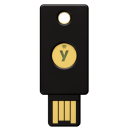
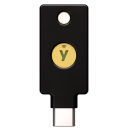
Ένα εφεδρικό κλειδί διασφαλίζει ότι δεν θα χάσετε την πρόσβαση στους λογαριασμούς σας σε περίπτωση που χάσετε το κύριο κλειδί σας. Σας συνιστούμε να ρυθμίσετε ταυτόχρονα το κύριο και το εφεδρικό κλειδί σας.
A spare key can be a different form factor than your primary key, as long as it’s from the same YubiKey series.
5. Σημαντικές συμβουλές
Συνδεθείτε για να δοκιμάσετε το YubiKey σας
Τώρα που έχετε ρυθμίσει το YubiKey, συνδεθείτε στον λογαριασμό σας για να επαληθεύσετε ότι λειτουργεί. Θα πρέπει να σας ζητηθεί το YubiKey.
Εάν δεν συμβεί αυτό, ενδέχεται να υπάρχει κάποιο πρόβλημα ή η υπηρεσία μπορεί να χρησιμοποιεί «αξιόπιστες συσκευές». Ορισμένες υπηρεσίες διαθέτουν τη λειτουργία «αξιόπιστων συσκευών», η οποία σας επιτρέπει να παραλείπετε τους κωδικούς επαλήθευσης και τη χρήση του κλειδιού ασφαλείας σε αναγνωρισμένες συσκευές.
Φυλάξτε το με ασφάλεια
Αντιμετωπίστε το YubiKey όπως τα κλειδιά του σπιτιού σας. Φυλάξτε το σε ασφαλές σημείο και μην το μοιράζεστε με κανέναν. Είναι ο προσωπικός σας ήρωας ασφαλείας!
Λογισμικό
Yubico Authenticator
Το Yubico Authenticator αποθηκεύει τα μοναδικά σας διαπιστευτήρια σε ένα κλειδί ασφαλείας που υποστηρίζεται από υλικό, ώστε να μπορείτε να τα παίρνετε μαζί σας σε οποιαδήποτε συσκευή.
Αυτό σημαίνει ότι δεν θα αποθηκεύετε πλέον ευαίσθητα δεδομένα στο τηλέφωνό σας και οι λογαριασμοί σας δεν θα είναι ευάλωτοι σε εγκληματίες του κυβερνοχώρου. Με το Yubico Authenticator, έχετε την ασφάλεια στα χέρια σας.
Γενικά, δεν απαιτούνται πρόσθετες εφαρμογές, όπως το Yubico Authenticator, εκτός εάν απαιτούνται στοιχεία όπως η ρύθμιση παραμέτρων κλειδιών ή οι κωδικοί υπηρεσίας ελέγχου ταυτότητας από την υπηρεσία/λογαριασμό
που σκοπεύετε να ασφαλίσετε. Λάβετε υπόψη ότι, σε πολλές περιπτώσεις, δεν είναι απαραίτητο να διαμορφώσετε το κλειδί σας πριν το χρησιμοποιήσετε >με διαδικτυακές υπηρεσίες. Συνιστάται να κάνετε μια αλλαγή διαμόρφωσης μόνο εάν σας ζητηθεί. >
Συχνές ερωτήσεις
Ναι. Για να επαληθεύσετε το YubiKey, κάντε κλικ εδώ.
Το 2FA είναι μια μέθοδος επιβεβαίωσης της ταυτότητας ενός χρήστη μέσω διαδικτύου, χρησιμοποιώντας έναν συνδυασμό δύο διαφορετικών τύπων παραγόντων. Στους παράγοντες που χρησιμοποιούνται για το 2FA περιλαμβάνονται κάτι που γνωρίζετε (π.χ. κωδικός πρόσβασης ή PIN) ή κάτι που έχετε (π.χ. κλειδί ασφαλείας ή τηλέφωνο) ή κάτι που είστε (π.χ. αναγνώριση προσώπου). Για πιο λεπτομερείς πληροφορίες, επισκεφτείτε το γλωσσάρι του 2FA.
Ένα YubiKey έχει διαθέτει πολλές λειτουργίες για να διασφαλίζει την είσοδό σας σε ηλεκτρονικό ταχυδρομείο, διαδικτυακές υπηρεσίες, εφαρμογές, υπολογιστές, ακόμα και την φυσικούς χώρους. Χρησιμοποιήστε οποιαδήποτε δυνατότητα YubiKey ή όλες τις δυνατότητες. Η ευελιξία του YubiKey δεν απαιτεί εγκατάσταση λογισμικού ή μπαταρίες και, επομένως, είναι έτοιμο για χρήση αμέσως μετά την αποσυσκευασία. Απλώς συνδεθείτε στην υπηρεσία, προσθέστε το YubiKey και απολαύστε μια πιο ασφαλή διαδικτυακή εμπειρία.
Συνιστούμε πάντα να ασφαλίζετε τους λογαριασμούς σας με ένα επιπλέον YubiKey. Ωστόσο, εάν δεν έχετε εφεδρικό κλειδί και χάσετε το YubiKey, σας ενθαρρύνουμε να προσθέσετε μια άλλη μορφή 2FA στους λογαριασμούς σας, ώστε να μην κλειδωθεί ο λογαριασμός σας. Λάβετε υπόψη ότι αν τελικά κλειδωθεί ο λογαριασμός σας, θα πρέπει να επικοινωνήσετε με την υπηρεσία για βοήθεια σχετικά με την αποκατάσταση του λογαριασμού.
Ναι, εμείς στην Yubico συνιστούμε πάντα να έχετε περισσότερα από ένα YubiKey. Με αυτόν τον τρόπο, το ένα κλειδί μπορεί να χρησιμοποιηθεί ως κύριο κλειδί και το άλλο ως εφεδρικό κλειδί. Η σημασία της ύπαρξης ενός εφεδρικού κλειδιού είναι σαφώς εδραιωμένη. Τα έχουμε για τα πιο πολύτιμα περιουσιακά μας στοιχεία στη ζωή – τα σπίτια μας, τα αυτοκίνητά μας και τις ταχυδρομικές και τραπεζικές θυρίδες μας για ασφάλεια. Δεν προκαλεί έκπληξη το γεγονός ότι χρειαζόμαστε και εφεδρικά κλειδιά για τις ψηφιακές μας συσκευές! Όταν έχετε ένα εφεδρικό κλειδί, είστε σίγουροι ότι, αν χάσετε το κύριο κλειδί σας, δεν θα μείνετε χωρίς πρόσβαση σε λογαριασμούς που σας είναι κρίσιμοι, όταν τους χρειάζεστε περισσότερο. Με άλλα λόγια, με ένα εφεδρικό κλειδί δεν χρειάζεται να φοβάστε ότι θα κλειδωθείτε έξω από κανένα λογαριασμό και δεν χρειάζεται να υποστείτε μια χρονοβόρα διαδικασία ανάκτησης και επαλήθευσης ταυτότητας για να αποκτήσετε ξανά πρόσβαση σε κάθε λογαριασμό.
Για την προστασία της ασφάλειας κατά την αποστολή, το NFC είναι προσωρινά απενεργοποιημένο στο YubiKey. Η ενεργοποίηση είναι εύκολη: Συνδέστε το YubiKey σε οποιαδήποτε τροφοδοτούμενη πηγή USB, όπως έναν υπολογιστή, για τουλάχιστον 3 δευτερόλεπτα. Μόλις ενεργοποιηθεί, το NFC θα ενεργοποιηθεί και θα είναι έτοιμο για χρήση. Μπορείτε να βρείτε περισσότερες λεπτομέρειες εδώ.
Μετά από 3 ανεπιτυχείς προσπάθειες ελέγχου ταυτότητας με χρήση βιομετρικών στοιχείων, το YubiKey Bio θα σταματήσει να ζητά το δακτυλικό αποτύπωμα και θα επανέλθει στο PIN και στο κανονικό άγγιγμα, δηλ. στον κύριο μηχανισμό ελέγχου ταυτότητας. Η κατάσταση αποκλεισμένων βιομετρικών στοιχείων υποδεικνύεται από μια συνεχή αργή αναλαμπή της πορτοκαλί λυχνίας LED, εκείνης που βρίσκεται πιο κοντά στην επαφή USB.
Για να αναιρέσετε τον αποκλεισμό της βιομετρικής λειτουργίας, κάντε τα εξής:
- Πληκτρολογήστε το PIN για το κλειδί ασφαλείας σας.
- Όταν η πράσινη λυχνία LED αναβοσβήνει, αγγίξτε τον δακτύλιο της στεφάνης στο κλειδί σας.
Λάβετε υπόψη ότι αν δεν βρίσκεστε σε κατάσταση αποκλεισμού της βιομετρικής λειτουργίας, το πρόγραμμα περιήγησης θα σας ζητήσει να επαληθεύσετε την ταυτότητά σας χρησιμοποιώντας βιομετρικά στοιχεία.
Μπορείτε να λάβετε ένα αντίγραφο της ισχύουσας εγγύησης του προϊόντος, καθώς και τους όρους και τις προϋποθέσεις στη διεύθυνση https://www.yubico.com/support/terms-conditions/. Μπορείτε να επικοινωνήσετε με την υποστήριξη πελατών εάν χρειάζεστε βοήθεια για να προσδιορίσετε τους όρους και τις προϋποθέσεις που ισχύουν για το προϊόν ή την υπηρεσία σας
Η Yubico παρέχει έναν οδηγό με εικόνες της επίσημης συσκευασίας για να σας βοηθήσει να επαληθεύσετε τη γννησιμότητα του προϊόντος. Μπορείτε να δείτε τις λεπτομέρειες της επίσημης συσκευασίας εδώ.
Εξακολουθείτε να αντιμετωπίζετε προβλήματα με τη ρύθμιση του YubiKey; Επικοινωνήστε με το τμήμα υποστήριξης για εξατομικευμένη βοήθεια.