

Nastavení klíče YubiKey
Chraňte svůj digitální život před phishingovými útoky. Začněme.
Připravte si klíč YubiKey a náhradní klíč na nastavení. Přestože to není nutné, doporučuje naše společnost provádět nastavení pomocí počítače.
Pro nejlepší ochranu byste jej měli nastavit pro všechny účty online. Přejděte k následujícímu kroku a prozkoumejte služby kompatibilní s klíčem YubiKey.
Are you setting up a new YubiKey Bio? Make sure to
If you are not sure which key you have, check here.
Registrace otisků prstů
Registrace otisků prstů na vašem YubiKey Bio se liší podle toho, zda používáte Windows, macOS, Linux nebo Chrome OS. Do svého klíče můžete zaregistrovat až pět (5) šablon otisků prstů, abyste zajistili přístup, και v případě problému můžete také jednotlivé šablony odebrat a znovu zaregistrovat.

Windows 10 a Windows 11
Použijte možnosti přihlášení do systému Windows. Kliknutím na tlačítko níže otevřete nastavení.

macOS / Linux / Chrome OS
Použijte Chrome 90 nebo novější. Pro registraci prvního otisku prstu klikněte na tlačítko níže. Pro další otisky prstů se podívejte na video o registraci.
Desktop Yubico Authenticator
Desktop Yubico Authenticator 5.1 and later enables you to enroll and manage fingerprints on all supported operating systems. Use the Yubico Authenticator for Desktop on your Windows, Mac, or Linux computers. Note that on Windows 10, the Yubico Authenticator must be run in Administrator mode. Click the button below to download Desktop Yubico Authenticator.

1. Výběr služby kompatibilní s klíčem YubiKey
Nejprve vyberte službu online, která podporuje klíč YubiKey, například Microsoft, Google nebo Dropbox.
Projděte si katalog naší společnosti „Kompatibilní s klíčem YubiKey“, vyhledejte všechny kompatibilní služby a zobrazte návody k nastavení pro oblíbené služby.
Pamatujte, že to, jak a zda podporují klíče YubiKey, závisí na jednotlivých službách.

2. Identifikace možností zabezpečení účtu
Po výběru služby zkontrolujte, které protokoly zabezpečení účet podporuje.
Krok jedna: Přihlaste se k účtu a přejděte do nastavení zabezpečení.
Krok dva: Hledejte jednu z následujících položek:
- Dvoustupňové ověření
- Dvoufaktorové ověření
- Vícefaktorové ověření
Krok tři: V oddílech uvedených výše (nebo podobných) vyhledejte jednu či více následujících položek: Klíč zabezpečení
- Přístupový klíč Aplikace pro ověření (může být pojmenována jinak)
- Každá služba je trochu jiná, proto se názvy mohou lišit. Jakmile zjistíte, které možnosti zabezpečení účet podporuje, postupujte podle pokynů v následujícím kroku.
-
Autentizační aplikace
(může se jmenovat i jinak)
Každá služba je trochu jiná, takže se názvy mohou lišit. Jakmile budete mít přehled o tom, jaké možnosti zabezpečení váš účet podporuje, jste připraveni postupovat podle pokynů v dalším kroku.
Rozdíl mezi klíčem vícefaktorového zabezpečení, aplikacemi pro ověření a přístupovými klíči

Vícefaktorové ověřování (MFA) pomocí bezpečnostního klíče využívá fyzická zařízení a nabízí vysokou úroveň ochrany proti phishingu. Je považováno za jednu z nejbezpečnějších forem MFA vůbec.
Yubico Authenticator jako řešení MFA je softwarový nástroj založený na generování jednorázových kódů. Přestože poskytuje dobrou úroveň zabezpečení, nemusí být tak odolný vůči phishingu jako fyzické bezpečnostní klíče. Na rozdíl od jiných autentizátorů, které ukládají kódy na zranitelná zařízení, náš Authenticator zajišťuje maximální bezpečnost tím, že autentizační kódy ukládá bezpečně přímo na samotný YubiKey. Důvěřujte řešení, které upřednostňuje vaši bezpečnost a staví nás do role špičkové volby pro ochranu vašich digitálních aktiv.

Přístupové klíče fungují na principu kryptografie s veřejným klíčem; důkaz o tom, že vlastníte dané přihlašovací údaje, se vašemu online účtu předloží až ve chvíli, kdy odemknete svůj telefon. Pro přihlášení k webové stránce nebo aplikaci v telefonu jej stačí jednoduše odemknout – váš účet už nebude potřebovat žádné heslo.
3. Přidání klíče YubiKey
Začněte zapojením klíče YubiKey do portu USB.
Activate the NFC on your key. If your YubiKey supports NFC and it is your first
time using it, plug it into a powered USB port for at least three seconds to activate the NFC
function.
Set up your spare: We recommend setting up both your primary and spare YubiKeys at the same time.
Pamatujte, že každá služba je trochu odlišná. Následující kroky jsou obecné pokyny a proces nastavení se může lišit v závislosti na jedinečném nastavení zabezpečení dané služby.
Option 1: Security key MFA
1. Přihlaste se do vybrané služby a přejděte do nastavení zabezpečení účtu.
2. Vyhledejte možnost pro přidání položky „Klíč zabezpečení“.
3. Postupem podle pokynů dané služby a pokynů zobrazených ve výzvách prohlížeče přidejte klíč zabezpečení.

Option 2: Passkey
1. Přihlaste se do vybrané služby a přejděte do nastavení zabezpečení účtu.
2. Vyhledejte možnosti pro přidání položky „Přístupový klíč“.
3. Prohlížeč zobrazí výzvu k vytvoření přístupového klíče pomocí různých metod. Dbejte na výběr možnosti, která zmiňuje „Klíč zabezpečení“ nebo je tak pojmenovaná. Pokud není tato možnost vybraná, mohlo by dojít k neúmyslnému vytvoření přístupového klíče, který není chráněn klíčem YubiKey.
Po výběru možnosti přístupového klíče postupujte podle kroků zobrazených ve výzvách prohlížeče. Získejte další informace o přístupových klíčích.
Poznámka: Uvažte, že určité služby mohou zobrazit výzvu k vytvoření kódu PIN nebo jeho ověření, pokud je již nastaven. Jedná se o kód PIN FIDO2 a nejsnadněji jej lze spravovat pomocí aplikace Yubico Authenticator.

Option 3: Authentication app
Stáhněte aplikaci Yubico Authenticator [ODKAZ].
Přihlaste se do vybrané služby, přejděte do nastavení zabezpečení účtu a vyhledejte možnost „Aplikace pro ověření“.
3. Open the Yubico Authenticator and find “add account”.
Naskenujte kód QR poskytnutý službou (zajistěte, aby byl kód QR při skenování jasně vidět).
Uložte kód QR. Bude nutný pro registraci dalších klíčů.

4. Náhradní klíče
Náhradní klíč zajišťuje, že uživatel neztratí přístup k účtům v případě ztráty primárního klíče. Naše společnost doporučuje nastavit současně primární i náhradní klíč.
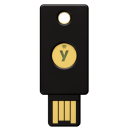
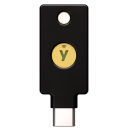
A spare key can be a different form factor than your primary key, as long as it’s from the same YubiKey series.
5. Důležité tipy
Přihlaste se a otestujte svůj YubiKey
Když jste nyní nastavili klíč YubiKey, přihlaste se k účtu pro kontrolu jeho funkčnosti. Měla by se zobrazit výzva pro klíč YubiKey.
Pokud ne, mohla někde nastat chyba, nebo služba používá možnost „Důvěryhodná zařízení“. Některé služby jsou vybaveny funkcí „Důvěryhodná zařízení“, která u rozpoznaných zařízení umožňuje přeskočit použití ověřovacího kódu a klíče zabezpečení.
Udržujte klíč v bezpečí
S klíčem YubiKey nakládejte stejně jako s klíči od domu. Ukládejte jej na bezpečném místě a s nikým jej nesdílejte. Je to váš osobní hrdina zabezpečení!
Software
Yubico Authenticator
Aplikace Yubico Authenticator ukládá jedinečné přihlašovací údaje v hardwarovém klíči zabezpečení, můžete je tedy přenášet mezi libovolnými zařízeními.
To znamení, že již není nutné ukládat citlivá data do telefonu a ponechávat účty zranitelné vůči kybernetickým zločincům. S pomocí aplikace Yubico Authenticator držíte zabezpečení ve svých rukou.
Pokud služba či účet, který chcete zabezpečit, nevyžaduje konfiguraci klíče nebo ověřovací kódy, další aplikace podobné aplikaci Yubico Authenticator naší společnosti obvykle nejsou nutné. Uvažte, že v mnoha
případech není nutné klíč konfigurovat před jeho použitím se službami online. Změny >konfigurace se doporučuje provádět pouze tehdy, pokud je k tomu vydán pokyn. >
Časté dotazy
Ano. Pro ověření klíče YubiKey klikněte sem.
2FA je metoda pro potvrzení předkládané identity uživatele online kombinací dvou různých typů faktorů. K faktorům použitým pro 2FA patří ty, které znáte (např. heslo nebo kód PIN) či máte (např. klíč zabezpečení nebo telefon) nebo biometrická data (např. rozpoznávání obličeje). Pro podrobnější informace navštivte stránku naší společnosti s glosářem technologie 2FA.
Jediný klíč YubiKey je vybaven více funkcemi pro zabezpečení přihlášení do e-mailu, služeb online, aplikací, počítačů i fyzických prostor. Lze používat buď jen některé, nebo všechny funkce klíče YubiKey. Univerzálnost klíče YubiKey nevyžaduje instalaci softwaru ani baterie. Klíč je tedy připraven k použití ihned po vyjmutí z obalu. Jednoduše se přihlaste do služby, přidejte klíč YubiKey a užijte si lépe zabezpečené zážitky online.
Naše společnost vždy doporučuje zabezpečit účty dalším klíčem YubiKey. Pokud ale nemáte náhradní klíč a klíč YubiKey ztratíte, doporučujeme přidat k účtu další formu zabezpečení 2FA, aby nedošlo k zablokování přístupu k účtům. Uvažte, že pokud se ocitnete v situaci, kdy je zablokován přístup k účtu, budete se muset pro pomoc při jeho obnově obrátit na danou službu.
Ano, společnost Yubico vždy doporučuje mít více než jeden klíč YubiKey. Jeden klíč pak lze použít jako primární, druhý jako náhradní. Důležitost náhradního klíče je nezpochybnitelná. Máme je pro nejcennější majetek v životě – pro domy, auta, poštovní boxy i bezpečnostní schránky. Proto nepřekvapí, že potřebujeme náhradní klíče i pro digitální zařízení! Náhradní klíč dává uživateli jistotu, že pokud ztratí primární klíč, neocitne se bez přístupu ke kritickým účtům ve chvíli, kdy je bude nejvíce potřebovat. Jinými slovy, s náhradním klíčem se uživatel nemusí obávat, že by se ocitl v situaci, kdy má zablokovaný přístup k účtům, a nemusí ani absolvovat zdlouhavý proces obnovy a ověření identity pro získání přístupu ke každému jednotlivému účtu.
Pro ochranu zabezpečení při přepravě je funkce NFC v klíči YubiKey dočasně deaktivovaná. Aktivace je snadná: na nejméně 3 sekundy zasuňte klíč YubiKey do libovolného napájecího zdroje s rozhraním USB, například počítače. Po zapnutí napájení bude funkce NFC aktivována a připravena k použití. Další podrobnosti naleznete zde.
Po třech neúspěšných pokusech o ověření pomocí biometrických údajů klíč YubiKey Bio přestane zobrazovat výzvu pro otisk prstu a vrátí se ke kódu PIN a standardnímu doteku, primárnímu mechanismu ověření. Stav zablokovaných biometrických údajů je indikován nepřetržitým pomalým blikáním žluté kontrolky LED umístěné blíže kontaktu rozhraní USB.
Pro odblokování biometrických údajů proveďte následující akce:
- Zadejte kód PIN pro klíč zabezpečení.
- Jakmile začne blikat zelená kontrolka LED, dotkněte se kruhového rámečku na klíči.
Uvažte, že pokud nejste ve stavu zablokovaných biometrických údajů, prohlížeč požádá o ověření pomocí biometrických údajů.
Výtisk platné záruky na výrobek a podmínek lze získat na adrese https://www.yubico.com/support/terms-conditions/. Pokud potřebujete pomoc s určením, které podmínky se na daný výrobek nebo službu vztahují, můžete se obrátit na zákaznickou podporu.
Společnost Yubico poskytuje průvodce s obrázky oficiálního balení, který vám pomůže ověřit pravost. Podrobnosti o oficiálním balení si můžete prohlédnout zde.
Obraťte se na centrum podpory, kde je k dispozici nesčetně článků znalostní báze, které vám pomohou získat informace potřebné pro lepší zabezpečení online.
Stále máte potíže s nastavením klíče YubiKey? Obraťte se na podporu pro individuální nápovědu.