

إعداد مفتاح YubiKey
احمِ حياتك الرقمية من هجمات التصيد الاحتيالي. لنبدأ الآن.
احرص على أن يكون مفتاح YubiKey الأساسي والمفتاح الاحتياطي جاهزين للإعداد. على الرغم من أن ذلك ليس ضروريًا، نوصي بإجراء الإعداد باستخدام جهاز كمبيوتر.
للحصول على أفضل حماية، يجب إعداد المفتاح مع كل حساباتك الإلكترونية. انتقل إلى الخطوة التالية لاستكشاف الخدمات المتوافقة مع مفتاح YubiKey.
Are you setting up a new YubiKey Bio? Make sure to
If you are not sure which key you have, check here.
“تسجيل بصمات الأصابع
يختلف تسجيل بصمات الأصابع على YubiKey Bio بناءً على ما إذا كنت تستخدم نظام التشغيل Windows أو macOS أو Linux أو Chrome OS. يمكنك تسجيل ما يصل إلى خمسة (5) قوالب لبصمات الأصابع في مفتاحك لضمان الوصول، كما يمكنك أيضاً إزالة وإعادة تسجيل القوالب الفردية في حال حدوث أي مشكلة.

Windows 10 و Windows 11
استخدم خيارات تسجيل الدخول إلى Windows. انقر فوق الزر أدناه لفتح الإعدادات.

macOS / Linux / Chrome OS
استخدم متصفح Chrome 90 أو إصداراً أحدث. لتسجيل أول بصمة إصبع، انقر فوق الزر أدناه. لمزيد من بصمات الأصابع، راجع فيديو التسجيل.
Desktop Yubico Authenticator
Desktop Yubico Authenticator 5.1 and later enables you to enroll and manage fingerprints on all supported operating systems. Use the Yubico Authenticator for Desktop on your Windows, Mac, or Linux computers. Note that on Windows 10, the Yubico Authenticator must be run in Administrator mode. Click the button below to download Desktop Yubico Authenticator.

1. اختيار خدمة متوافقة مع مفتاح YubiKey
ابدأ باختيار خدمة عبر الإنترنت تدعم مفاتيح YubiKey، مثل Microsoft أو Google أو Dropbox.
تصفَّح كتالوج “الخدمات المتوافقة مع مفتاح YubiKey” لدينا للعثور على كل الخدمات المتوافقة واطلع على أدلة الإعداد التعليمية الخاصة بالخدمات الشائعة.
يُرجى ملاحظة أن كل خدمة مسؤولة عن تحديد طريقة دعمها لمفاتيح YubiKey، أو ما إذا كانت تدعمها من الأساس.

2. التحقق من خيارات الأمان في حسابك
الآن بعد أن اخترت الخدمة، حان وقتُ التحقق من بروتوكولات الأمان التي يدعمها الحساب.
الخطوة الأولى: سجّل الدخول إلى حسابك وانتقل إلى إعدادات الأمان.
الخطوة الثانية: ابحث عن أحد الخيارات الآتية:
- التحقق على خطوتين
- المصادقة ثنائية العوامل
- المصادقة متعددة العوامل
الخطوة الثالثة: ضمن الأقسام المذكورة أعلاه (أو بشكل مستقل)، ابحث عن واحد أو أكثر من الخيارات الآتية:
- مفتاح أمان
- مفتاح مرور
-
تطبيق مصادقة (قد
يشار إليه بأسماء أخرى في بعض الخدمات)
تختلف كل خدمة قليلاً عن الأخرى، لذا قد تتباين المسميات. وبمجرد أن تتكون لديك فكرة واضحة عن خيارات الأمان التي يدعمها حسابك، ستكون جاهزًا لاتباع الإرشادات الواردة في الخطوة التالية.
الفرق بين مفتاح أمان المصادقة متعددة العوامل (MFA) وتطبيقات المصادقة ومفاتيح المرور

مفتاح الأمان للمصادقة متعددة العوامل (Security Key MFA) يعتمد على أجهزة مادية، ويُوفر مستوى عالٍ من الحماية ضد هجمات التصيد الاحتيالي (Phishing). وهو يُعد أحد أكثر أشكال المصادقة متعددة العوامل أماناً.
يُعد تطبيق (Yubico Authenticator) للمصادقة متعددة العوامل حلاً برمجياً يعتمد على توليد رموز صالحة للاستخدام لمرة واحدة. وعلى الرغم من أنه يوفر مستوى أمان جيد، إلا أنه قد لا يكون بنفس القدر من المقاومة لهجمات التصيد الاحتيالي مقارنةً بمفاتيح الأمان المادية. وعلى عكس تطبيقات المصادقة الأخرى التي تخزن الرموز على أجهزة معرضة للاختراق، يضمن تطبيق المصادقة لدينا أقصى درجات السلامة من خلال تخزين رموز المصادقة بشكل آمن على مفتاح (YubiKey) نفسه. ثق في حلٍ يضع أمانك في مقدمة أولوياته، مما يجعلنا الخيار الأفضل والأرقى لحماية أصولك الرقمية.

تعمل مفاتيح المرور (Passkeys) باستخدام تشفير المفتاح العام، ولا يتم تقديم دليل على ملكيتك لبيانات الاعتماد (Credential) إلى حسابك عبر الإنترنت إلا عندما تقوم بإلغاء قفل هاتفك. ولتسجيل الدخول إلى موقع إلكتروني أو تطبيق على هاتفك، ما عليك سوى إلغاء قفل الهاتف، ولن يحتاج حسابك إلى كلمة مرور بعد الآن.
3. إضافة مفتاح YubiKey
ابدأ بتوصيل مفتاح YubiKey الخاص بك بمنفذ USB.
Activate the NFC on your key. If your YubiKey supports NFC and it is your first
time using it, plug it into a powered USB port for at least three seconds to activate the NFC
function.
Set up your spare: We recommend setting up both your primary and spare YubiKeys at the same time.
ضع في حسبانك أن كل خدمة تختلف قليلاً عن الأخرى. تمثل الخطوات الواردة أدناه دليلاً عامًا، وقد تختلف عملية الإعداد وفقًا لإعدادات الأمان الخاصة بكل خدمة.
Option 1: Security key MFA
1. سجّل الدخول إلى الخدمة التي اخترتها وانتقل إلى إعدادات الأمان في حسابك.
2. ابحث عن خيار إضافة “مفتاح أمان”.
3. اتبع الإرشادات التي تقدمها الخدمة لإضافة مفتاح أمان، بالإضافة إلى أي إرشادات يعرضها المتصفح.

Option 2: Passkey
1. سجّل الدخول إلى الخدمة التي اخترتها وانتقل إلى إعدادات الأمان في حسابك.
2. ابحث عن خيارات إضافة “مفتاح مرور”.
3. سيطلب منك المتصفح إنشاء مفتاح مرور باستخدام عدة طرق. تأكد من تحديد الخيار الذي يحمل اسم “مفتاح الأمان” أو يشير إليه. إذا لم تختر هذا الخيار، فقد تنشئ بالخطأ مفتاح مرور غير محمي بمفتاح YubiKey.
اتبع الخطوات التي يعرضها المتصفح بمجرد تحديد خيار مفتاح المرور. تعرف على المزيد حول مفاتيح المرور.
ملاحظة: يُرجى الانتباه إلى أن بعض الخدمات قد تطلب منك إنشاء رقم تعريف شخصي (PIN) أو التحقق منه إذا كان قد تم تعيينه بالفعل. هذا هو رقم التعريف الشخصي FIDO2 ويمكن إدارته بسهولة باستخدام تطبيق Yubico Authenticator.

Option 3: Authentication app
حمِّل تطبيق Yubico Authenticator [رابط].
سجّل الدخول إلى الخدمة التي اخترتها وانتقل إلى إعدادات الأمان في حسابك، ثم ابحث عن خيار “تطبيق المصادقة”
3. Open the Yubico Authenticator and find “add account”.
امسح رمز الاستجابة السريعة (QR) الذي توفره الخدمة ضوئيًا (تأكد من أن رمز الاستجابة السريعة ظاهر بوضوح عند إجراء المسح)
احفظ رمز الاستجابة السريعة هذا. لأنك ستحتاج إليه لتسجيل مفاتيح إضافية.

المفاتيح الاحتياطية. 4
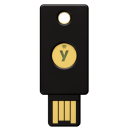
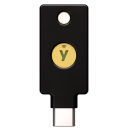
يضمن لك المفتاح الاحتياطي عدم فقدان الوصول إلى حساباتك إذا أضعت المفتاح الأساسي. نوصي بإعداد المفتاحين الأساسي والاحتياطي في الوقت نفسه.
A spare key can be a different form factor than your primary key, as long as it’s from the same YubiKey series.
5. نصائح مهمة
سجّل الدخول لاختبار مفتاح YubiKey الخاص بك
بعد الانتهاء من إعداد مفتاح YubiKey، سجّل الدخول إلى حسابك للتأكد من أنه يعمل. يُفترض أن يُطلب منك إدخال مفتاح YubiKey.
وإذا لم يحدث ذلك، فربما حدث خطأ ما، أو ربما كانت الخدمة تستخدم ميزة “الأجهزة الموثوقة”. إذ تتيح بعض الخدمات ميزة “الأجهزة الموثوقة” التي تمكنك من تخطي رموز التحقق واستخدام مفتاح الأمان على الأجهزة المعروفة.
احفظه في مكان آمن
تعامل مع مفتاح YubiKey كما تتعامل مع مفاتيح منزلك. احفظه في مكان آمن ولا تشاركه مع أي شخص. إنه حارسك الشخصي في مجال الأمان!
البرنامج
Yubico Authenticator
يُخزن تطبيق Yubico Authenticator بيانات اعتمادك الفريدة على مفتاح أمان مدعوم بالأجهزة، بحيث يمكنك حملها معك على أي جهاز.
ويعني ذلك أنه لن يكون هناك داعٍ لتخزين البيانات الحساسة على هاتفك وترك حساباتك عرضة لمجرمي الإنترنت. بفضل تطبيق Yubico Authenticator، أصبح الأمان بين يديك.
عادة لا تكون هناك حاجة إلى تطبيقات إضافية، مثل Yubico Authenticator ما لم تكن الخدمة/الحساب الذي تريد تأمينه يتطلب مكونات مثل تكوين المفتاح أو رموز أداة المصادقة.يُرجى
ملاحظة أنه في كثير من الحالات، لا يلزم تكوين المفتاح قبل استخدامه مع الخدمات عبر >الإنترنت. يُوصى بإجراء تغيير في التكوين فقط إذا طُلب منك ذلك. >
الأسئلة الشائعة
المصادقة ثنائية العوامل هي طريقة للتأكد من هوية المستخدم المعلَنة عبر الإنترنت باستخدام مزيج من نوعين مختلفين من العوامل. تشمل العوامل المستخدمة في تلك المصادقة شيئًا تعرفه (مثل كلمة المرور أو رقم التعريف الشخصي)، أو شيئًا تملكه (مثل مفتاح الأمان أو الهاتف) أو شيئًا يميزك شخصيًا (مثل التعرف على الوجه). للحصول على مزيد من المعلومات التفصيلية، يُرجى زيارة صفحة مسرد مصطلحات المصادقة ثنائية العوامل.
يقدم مفتاح YubiKey الواحد وظائف متعددة لتأمين تسجيل دخولك إلى البريد الإلكتروني والخدمات عبر الإنترنت والتطبيقات وأجهزة الكمبيوتر. يمكنك استخدام أي ميزة من ميزات مفتاح YubiKey أو استخدامها كلها. بفضل تعدد وظائف مفتاح YubiKey، فهو لا يحتاج إلى تثبيت برامج أو استخدام بطاريات، ومن ثَمَّ يكون جاهزًا للاستخدام مباشرةً فور إخراجه من العبوة. ما عليك سوى تسجيل الدخول إلى الخدمة وإضافة مفتاح YubiKey والاستمتاع بتجربة أكثر أمانًا عبر الإنترنت.
نوصي دائمًا بتأمين حساباتك باستخدام مفتاح YubiKey إضافي. ومع ذلك، إذا لم يكن لديك مفتاح احتياطي وفقدت مفتاح YubiKey، فننصحك بإضافة شكل آخر من أشكال المصادقة ثنائية / two factor authentication العوامل إلى حساباتك لتجنب فقدان الوصول إليها. يُرجى ملاحظة أنه إذا انتهى بك الأمر إلى فقدان الوصول إلى حساب، فستحتاج إلى التواصل مع مزود الخدمة للحصول على المساعدة على استعادة الحساب.
نوصي دائمًا بتأمين حساباتك باستخدام مفتاح YubiKey إضافي. ومع ذلك، إذا لم يكن لديك مفتاح احتياطي وفقدت مفتاح YubiKey، فننصحك بإضافة شكل آخر من أشكال المصادقة ثنائية / two factor authentication العوامل إلى حساباتك لتجنب فقدان الوصول إليها. يُرجى ملاحظة أنه إذا انتهى بك الأمر إلى فقدان الوصول إلى حساب، فستحتاج إلى التواصل مع مزود الخدمة للحصول على المساعدة على استعادة الحساب.
بعد 3 محاولات فاشلة للمصادقة/Authentication باستخدام المقاييس الحيوية، سيتوقف مفتاح YubiKey Bio عن المطالبة ببصمة الإصبع وسينتقل إلى استخدام رقم التعريف الشخصي واللمس العادي، وهما آلية المصادقة الأساسية. يُشار إلى حالة حظر المقاييس الحيوية من خلال وميض بطيء ومستمر لمصباح LED باللون الكهرماني، وهو المصباح الأقرب إلى منفذ USB.
لإلغاء حظر المقاييس الحيوية، اتّبع الخطوات الآتية:
- أدخل رقم التعريف الشخصي لمفتاح الأمان لديك.
- عندما يومض مصباح LED باللون الأخضر، المس الإطار الدائري المحيط بالمفتاح.
لاحظ أنه إذا لم يكن المفتاح في حالة حظر المقاييس الحيوية، فسيطلب منك المتصفح المصادقة باستخدام المقاييس الحيوية.
يمكنك الحصول على نسخة من ضمان المنتج وشروطه وأحكامه المعمول بها عبر الرابط https://www.yubico.com/support/terms-conditions/ . يمكنك التواصل مع فريق دعم العملاء إذا كنت بحاجة إلى مساعدة لتحديد الشروط والأحكام المطبقة على منتجك أو خدمتك